Журнал операцій
В цьому журналі відображаються документи, які зафіксовані в режимі Документи для обробки в бухгалтерії, також є можливість вводити операції і проводки вручну.
Зміст
Журналу операцій
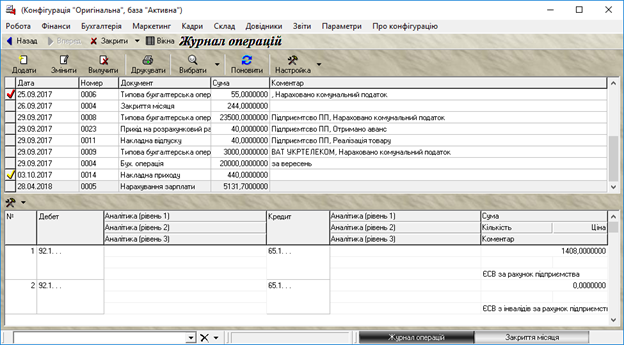
- Зайти Бухгалтерія / Журнал операцій;
Даний журнал має 2 вікна. Верхнє – це перелік зафіксованих документів в режимі Документи для обробки в бухгалтерії, нижнє – детальне відображення проводок вибраного документа.
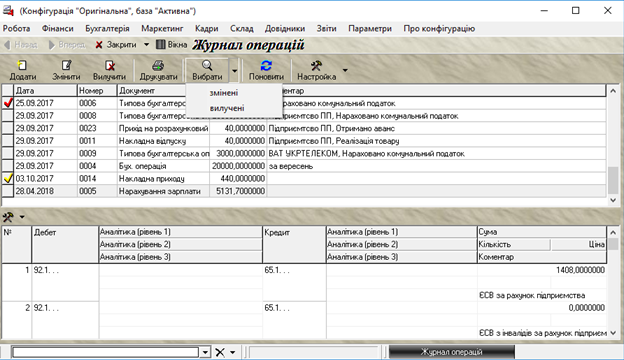
Увага! Документи можуть бути змінені або вилучені в адміністративному обліку. Такі документи в Журналі операцій відображаються з піктограмами – галочками, як показано на рисунку нижче.
Для перегляду змінених або вилучених документів:
- натиснути на стрілку, як показано на рисунку нижче;
- з випадаючого списку вибрати потрібний пункт.
Червона галочка – документ, який вилучений з адміністративного обліку. Для видалення такого документу з Журналу операцій потрібно позиціонуватись на ньому, натиснути кнопку Вилучити.
Жовта галочка – – документ, який змінений в адміністративному обліку. Для відображення останніх змін цього документу в Журналі операцій потрібно:
- зайти Бухгалтерія / Документи для обробки в бухгалтерії;
- розфіксувати та зафіксувати змінений документ.
Додавання операції
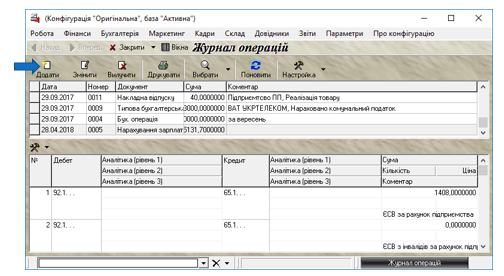
Натиснути кнопку Додати;
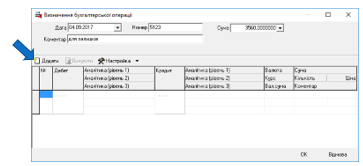
- у вікні Визначення бухгалтерської операції ввести / вибрати необхідну інформацію:
– Дата – вибрати дату проведення операції;
– Номер – вказати номер операції;
– Коментар – короткий опис проводки (необов’язково);
- натиснути кнопку Додати – у полі № з’явиться порядковий номер бухгалтерської операції;
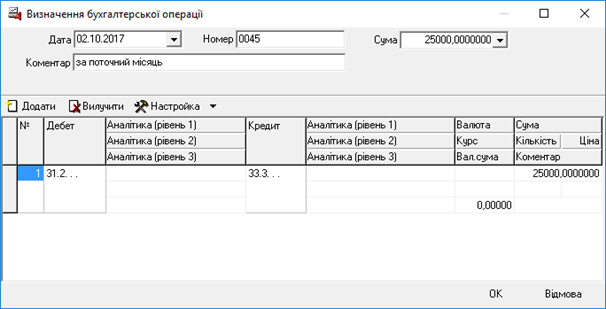
- виконати наступні дії у рядку порядкового номера бухгалтерської операції:
- у полі Дебет, Кредит вибрати потрібний рахунок;
- при необхідності вказати Аналітику для дебету і/або кредиту;
- якщо здійснюється кількісний облік, в полі Кількість і Ціна ввести потрібні дані;
- якщо здійснюється валютний облік, вибрати потрібну валюту, у полі Вал. сума вказати суму у вибраній валюті;
- якщо по вибраним рахунка кредиту і дебету не здійснюється кількісний та валютний облік, в полі Сума ввести суму проводки;
Натиснути кнопку Ок для збереження бухгалтерської операції.