Як заповнити дані про Ваших працівників
Для зберігання інформації про працівників Вашого підприємства призначений режим Службовці. Він дозволяє зберігати всю необхідну інформацію про співробітників (особисті дані, дані для нарахування ЗП), групувати працівників відповідно до робочої структури підприємства (окремі відділи, підвідділи, групи).
Розглянемо цей режим докладно:
Зміст
Як заповнити структуру підрозділів підприємстваЯк внести запис до категоріїВаріанти перегляду списку службовцівДані про службовця
Як заповнити структуру підрозділів підприємства

Щоб створити структуру підрозділів Вашого підприємства – зайти в вкладку Кадри – Службовці.
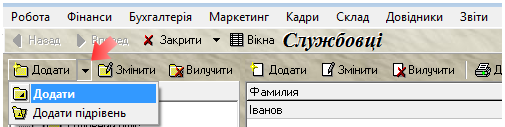
Програма дозволяє додати відповідну кількість рівнів і підрівнів для відображення реальної структури підприємства.
Використовувати кнопку Додати або Додати підрівень.
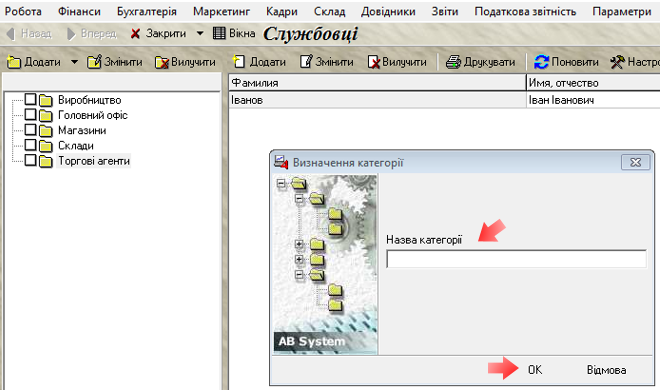
Для створення нового рівня (каталогу) структури призначена кнопка Додати.
У вікні Визначення категорії ввести Назва категорії (підрозділи підприємства) Для збереження натиснути ОК.
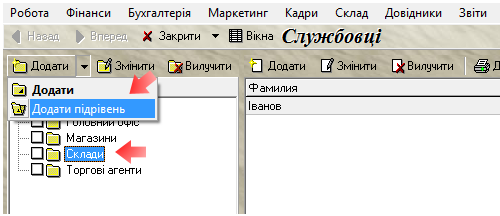
Щоб додати підрозділ або робочу групу в рамках підрозділу. Вибрати потрібний рівень, натиснути на кнопку Додати підрівень.
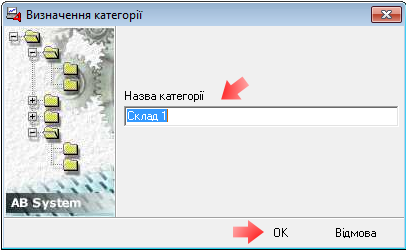
У вікні Визначення категорії ввести Назва категорії (підрозділи підприємства). Для збереження натиснути ОК.
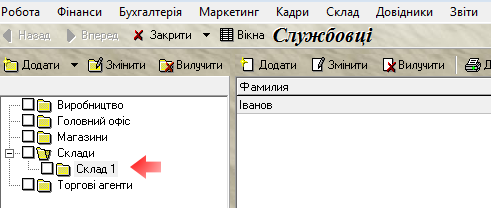
Новий підрозділ з’явиться нижче обраного рівня.
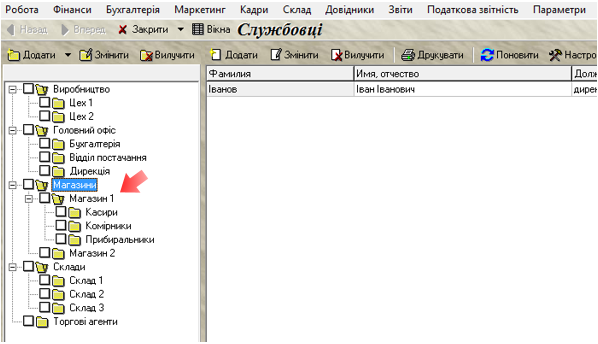
Подвійне клацання мишкою на рівень відкриває його або закриває. Те ж відбувається натисканням на знак «+».
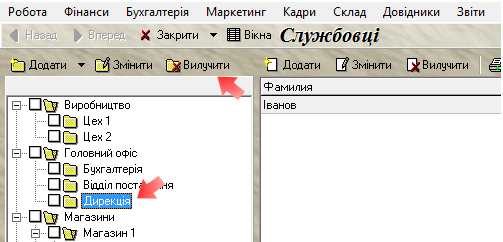
Щоб видалити рівень або підрівень, станьте на нього і натисніть кнопку Видалити.
Якщо за цим рівнем були закріплені службовці, вони не будуть видалені, а тільки перейдуть в статус Службовці без категорії.
Як внести запис до категорії
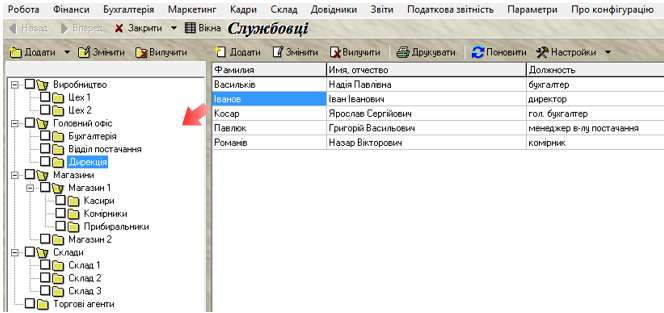
Щоб внести запис (службовця) до категорії (підрозділи). Натиснути мишкою на об’єкті у списку та, не відпускаючи клавіші миші, перетягнути маркер на назву потрібної категорії. Запис прив’язується до категорії шляхом перетягування за технологією Drag and Drop.
Варіанти перегляду списку службовців
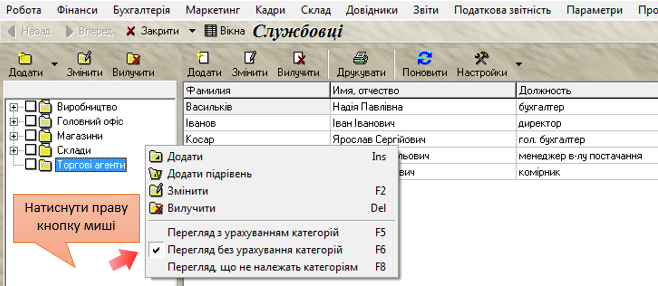
Є три варіанти перегляду списку службовців:
– Перегляд з урахуванням категорії (F5) – в списку записів будуть відображатися тільки ті, які відносяться до вибраного рівня дерева категорій
– Перегляд без урахування категорій (F6) – відображення всіх записів;
– Перегляд, що не відносяться категоріям (F8) – вибору записів, які не належать одній категорії.
Для вибору режиму перегляду – натиснути правою кнопкою миші на вільній області у переліку рівнів, вибрати потрібний або скористатися гарячими клавішами (F5, F6, F7).
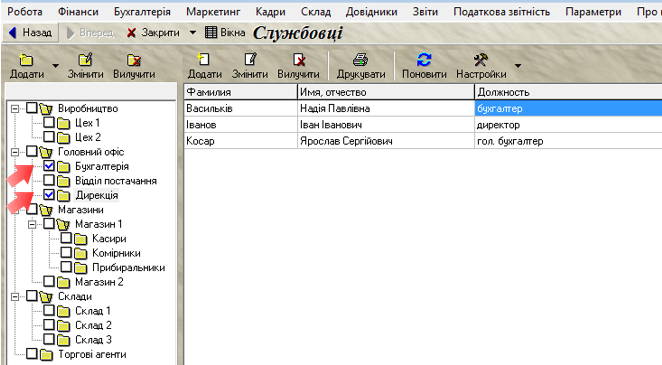
У режимі Перегляд з урахуванням егкаторії (F5) є можливість переглянути записи, які належать конкретним категоріям. Для перегляду – позначити прапорцями необхідні категорії.
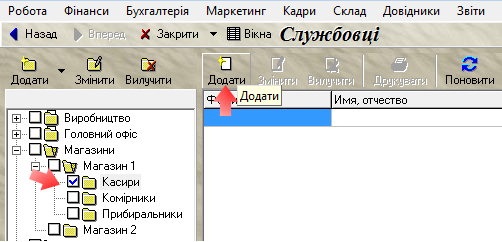
Щоб додати нового службовця, вибрати підрозділ, в якому він працює, натиснути кнопку Додати.
Дані про службовця
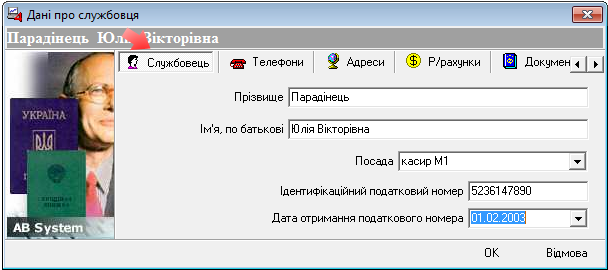
На закладці Службовець заповнити основні дані про службовця: паспортні дані, посада, ідентифікаційний номер.
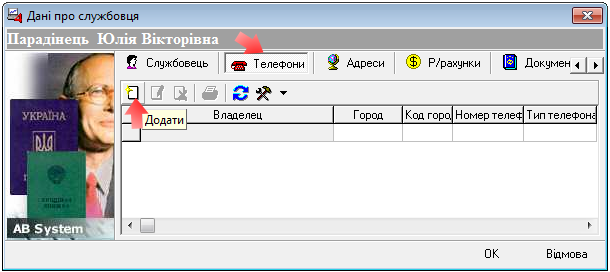
У вкладці Телефони натиснути кнопку Додати.
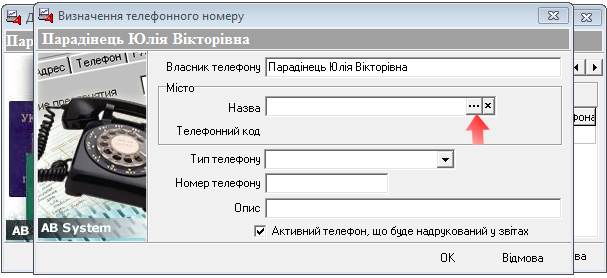
З’явиться нове вікно.
Якщо вводиться міський телефон, необхідно вибрати місто. Натиснути на три точки біля поля Назва та вибрати або додати нове місто.
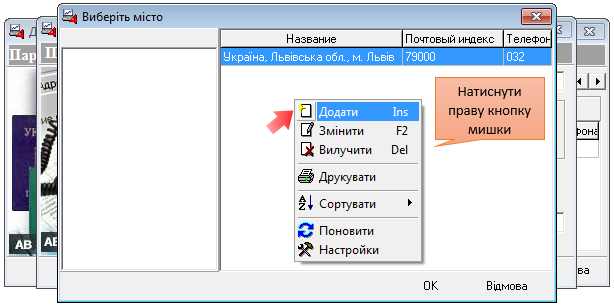
У вікні Виберіть місто вибрати потрібний місто або натиснути правою кнопкою мишки, вибрати Додати.
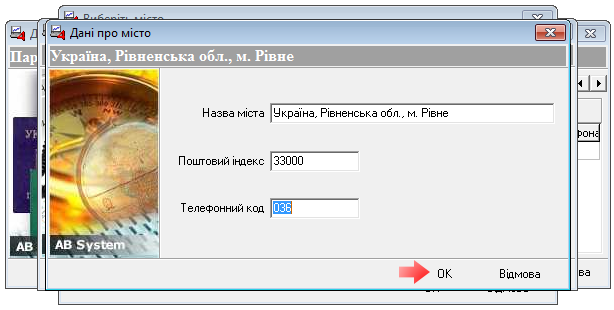
У вікні Дані про місто заповнити всю необхідну інформацію. Натиснути ОК.
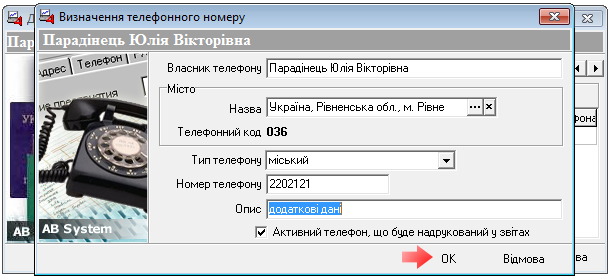
Вибрати потрібний місто, вказати тип телефону, номер телефону. Натиснути ОК.
Один службовець може мати кілька телефонних номерів, але тільки один з них може бути активним (цей телефон буде друкуватися у відповідних документах і звітах). Він повинен бути відзначеним прапорцем Активний телефон у вікні Визначення телефонного номера.
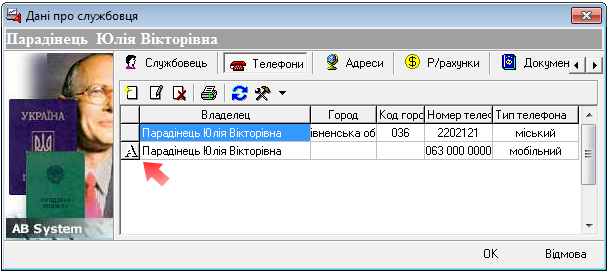
У переліку всіх телефонів цей номер буде відзначений буквою А.
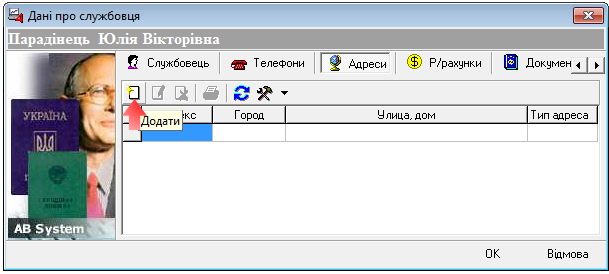
Закладка Адреси. Натиснути кнопку Додати.
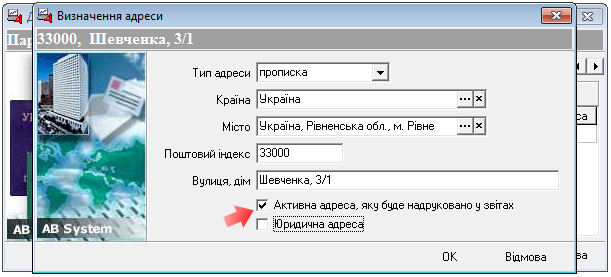
У вікні Визначення адреси, ввести необхідні дані. І позначити активний адресу прапорцем.
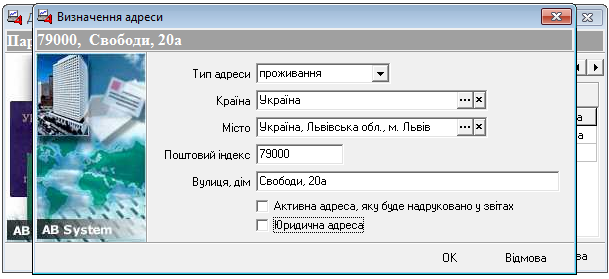
Якщо стоїть прапорець Активна адреса це означає, що адреса є активним, тобто, ця адреса буде друкуватися у відповідних документах і звітах, як основний.
Якщо стоїть прапорець Юридична адреса, це означає, що адреса буде використовуватися при друку податкових накладних (для службовців не використовується).
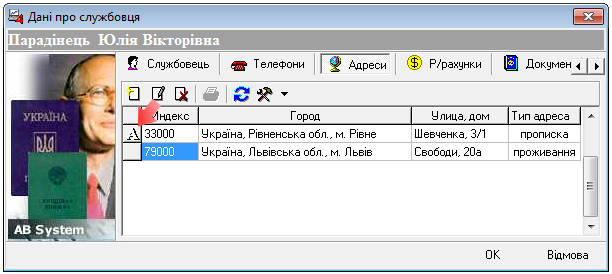
Адрес, як і телефонів може бути кілька, але активний – тільки один.
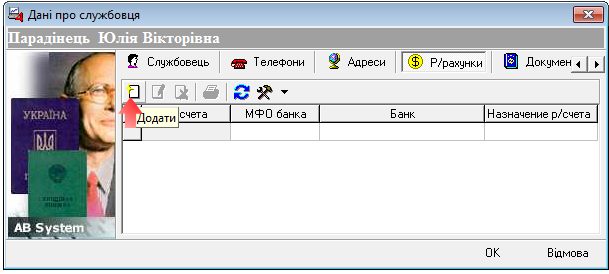
Перейти на вкладку Розрахункові рахунки. Щоб додати рахунок натиснути кнопку Додати.
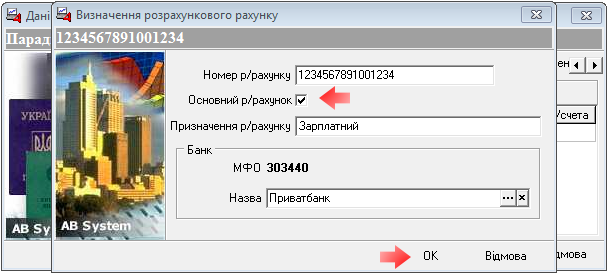
Заповнити всі необхідні поля. Прапорець Основний р / рахунок означає, що рахунок є активним, тобто буде додаватися при створенні документів по службовцю. Натиснути ОК.
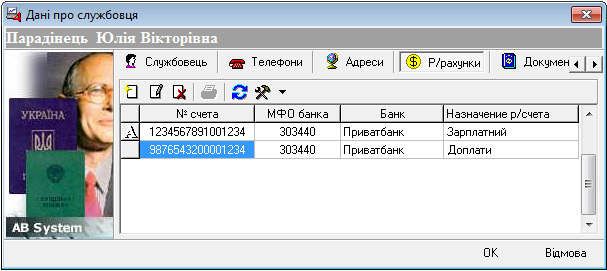
Можна створювати кілька розрахункових рахунків.
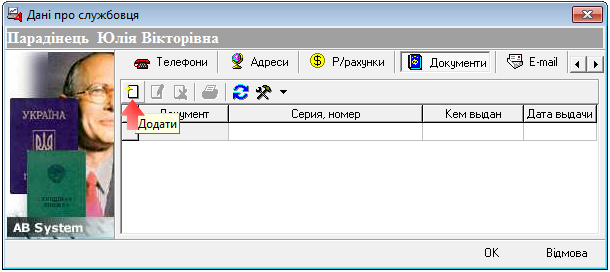
На вкладці Документи розташований список особистих документів службовця, таких як паспорт, трудова книжка, військовий квиток, посвідчення водія, тощо. Щоб додати новий документ натиснути кнопку Додати.
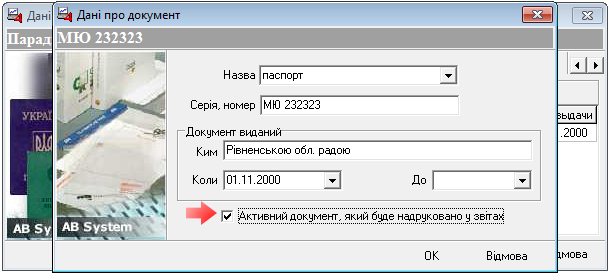
Прапорець Активний документ означає, що цей документ буде друкуватися у відповідних документах і звітах.
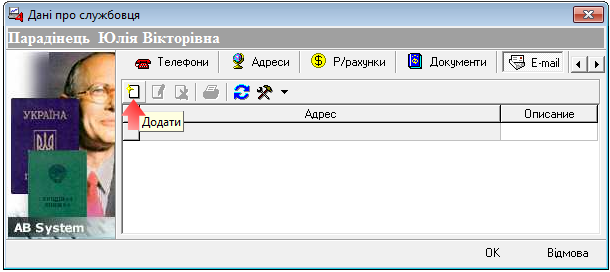
Вкладка E-mail служить для зберігання електронних адрес працівника. Щоб додати нову адресу, натиснути кнопку Додати.
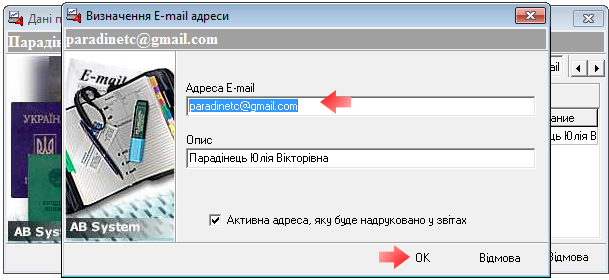
Заповнити поле Адреса E-mail у вікні Визначення E-mail адреси, натиснути ОК.
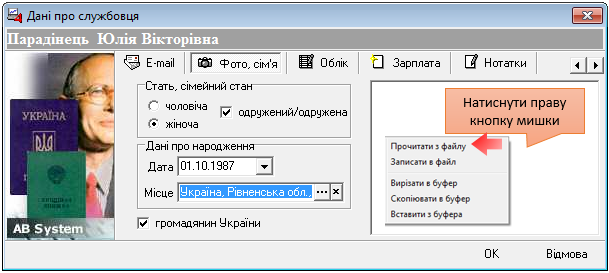
На вкладці Фото, сім’я міститься особиста інформація службовця: стать, сімейний стан, день народження.
Також можна імпортувати в базу даних файл з фотографією службовця – натиснути правою кнопкою миші по білій області, вибрати Прочитати з файлу.
Вказати шлях до папки, де збережена фотографія службовця.
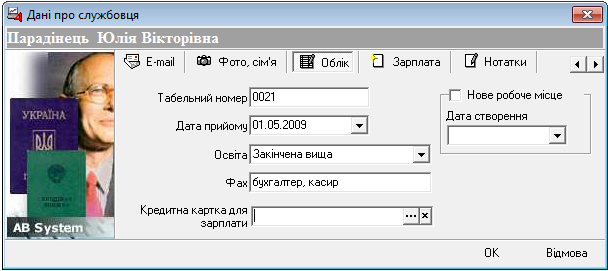
На вкладці Облік знаходяться дані про дату прийняття на роботу (заповнюється вручну або на підставі наказу про прийом на роботу), табельний номер, освіту тощо.
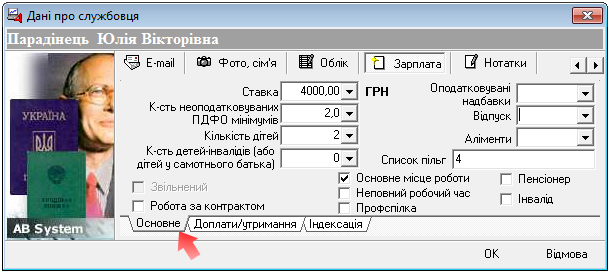
Вкладка Зарплата містить три додаткових вкладки: основне, доплати / утримання, індексація.
На вкладці Основне – інформація про розмір заробітної плати, пільги, надбавки та інші відомості для розрахунку заробітної плати.
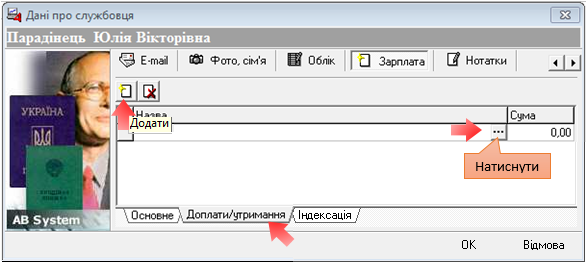
Для інших додаткових доплат і утримань служить вкладка Доплати / утримання. Щоб додати новий рядок з доплатами – натиснути кнопку Додати, під заголовком Назва натиснути на три точки.
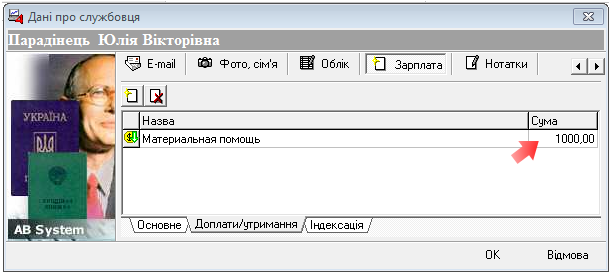
З’явиться вікно Виберіть доплату / утримання – вибрати потрібний рядок. Натиснути ОК.
З’явиться рядок з назвою доплати / утримання, необхідно ввести суму.
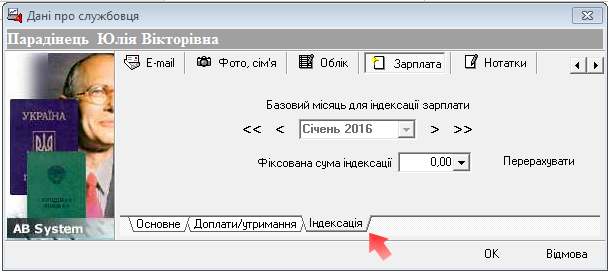
Вкладка Індексація служить для розрахунку суми індексації.
Для новоприйнятих працівників – обчислення індексації зарплати буде проводитися з місяця прийняття працівника на роботу. При цьому базовим місяцем для нього стане місяць, що передує місяцю прийому на роботу.
Для працюючих сробітників – щомісяця, коли відбувається підвищення оплати праці, незалежно, чи ця сума підвищення перевищує можливу суму індексації, вважається базовим. У разі, якщо підвищення оплати праці буде менше суми розрахованої індексації в місяці її підвищення, то на зазначену різницю потрібно збільшити виплату працівникові – це фіксована сума індексації, до того моменту, поки нове підвищення заробітної плати не перекриє сум фіксованого та поточної індексації.
Для записи другой дополнительной информации служит вкладка Заметки.
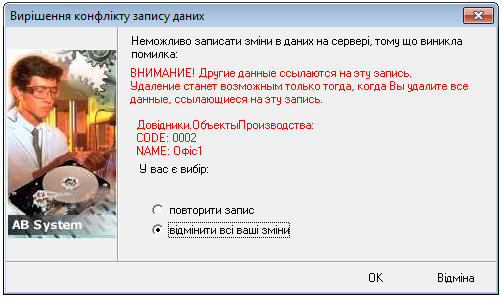
Видалення працівників з переліку службовців можливо лише за умови, якщо жоден з документів системи не посилається на цього службовця.
Якщо якийсь документ посилається на цього службовця, з’явиться вікно Вирішення конфлікту записи даних. Щоб скасувати видалення – вибрати скасувати всі ваші зміни, натиснути ОК.