Модуль Ресторан
Модуль призначений для ведення обліку виробничої діяльності підприємства (якщо таке присутнє), та організації обслуговування залу офіціантами.
Зміст
Налаштування значень важливих констант для роботи в рестораніЗаповнення довідника Товари/послугиКалькуляційні листиДодавання столівДисконтні карткиПароліПринтери за комп’ютерамиПараметри касиВагиДисплей покупцяРобоче місце ресторануРахунки на продаж Ресторан
Налаштування значень важливих констант для роботи в ресторані

Зайти в Параметри / Значення важливих констант / Ресторан.
Мінімальний відсоток націнки для калькуляцій – ввести мінімальну націнку на готові страви чи калькуляції, які використовуються для приготування.
Заповнення довідника Товари/послуги

Зайти в Довідники / Товари/послуги.
До початку заповнення довідника товарів потрібно налаштувати роботу в ньому.
Вибрати пункт Настройка артикулів контекстного меню. Відкриється вікно Параметри артикулів в довіднику товарів.
Автоматично заповнювати «Коротку назву» з «Назви» – дана опція автоматично заповнює Коротку назву з Назви при створенні нової карточки товару.
Контроль унікальності штрихкоду – програма перевіряє чи введений штрихкод є унікальним.
Перенумерувати артикули, починаючи з номеру – при натисканні кнопки Виконати перенумеровує всі артикули з числа яке ви напишете.
Заповнити «Коротку назву» з «Назви» – при натисканні кнопки Виконати заповнює Коротку назву з поля Назва товару.
* – контекстне меню – меню, яке відкривається натисненням правої кнопки миші.
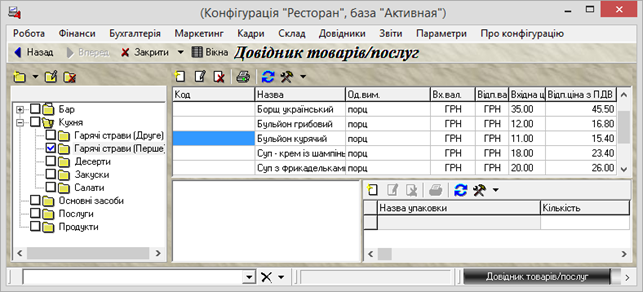
Зверніть увагу, всі товари, які відображатимуться в Робочому місці ресторан повинні бути в категоріях або підкатегоріях товару.
В робочому місці ресторану будуть відображатись ті категорії, в яких заповнена Корокта назва, тому при додаванні категорій/підкатегорій потрібно заповнювати Коротку назву категорії.
Крім того, є можливість прикріпити картинку до категорії. Для цього натиснути праву кнопку миші на прямокутнику (як показано на рисунку) і вибрати Прочитати з файлу, вибрати фотографію, яка відповідає даній категорії.
Зверніть увагу, в робочому місці ресторан в одній категорії відображаються тільки 20 перших товарів!
Калькуляційні листи

Калькуляційні листи складаються для розрахунку собівартості одиниці продукції на підставі даних про товари/послуги.
До початку роботи потрібно, щоб в довіднику товарів були занесені матеріали і послуги, що входять для виробництва однієї страви/продукту.
- Зайти в режим Робота/Калькуляційні листи.
- Додати новий документ.
- Вибрати Комплект із довідника товарів. Кнопка Перейти дозволяє з даного вікна перейти в карточку даного комплекту (товару).
4. В поле Категорія потрібно обрати категорію до якої відноситься страва
Створені калькуляційні листи є можливість переносити в інші категорії. Для цього потрібно стати на даний калькуляційний лист (є можливість виділити декілька калькуляційних листів утримуючи кнопку Ctrl лівою кнопкою миші виділяти ті позиції , що потрібно перенести в певну категорію) натиснути праву кнопку миші і вибрати пункт Відправити в категорію або Відправити в безкатегорні, якщо потрібно , щоб даний калькуляційний лист не відносився до жодної категорії.
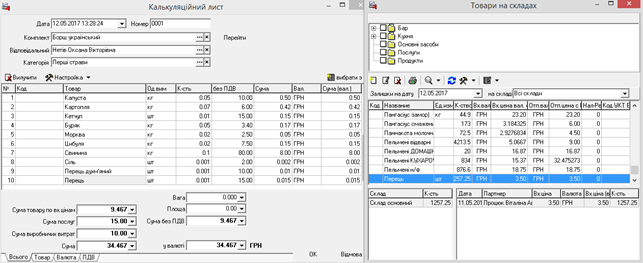
5. В калькуляційний лист є можливість переносити товари, послуги:
- Довідника – відкривається довідник товарів на складах;
- Товари у виробництві – відкривається список товарів, що числяться на різних об’єктах виробництва;
- Калькуляційного листа – відкривається список калькуляційних листів, з якого можна вибрати один або декілька калькуляційних листів, що потрібні для виготовлення даного комплекту.
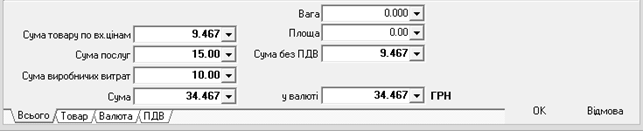
6. На вкладці Всього в поля Сума послуг і Сума виробничих витрат є можливість занести загальні витрати на послуги і виробничі витрати для того , щоб дана сума ввійшла в плановану собівартість комплекту.
7. У поля Вага і Площа переносяться дані із карточки товару (якщо вони заповнені в карточках товарах). Площа або вага одиниці товару перемножена на кількість внесеного товару.
8. Після внесення даних натискаємо ОК. Програма надасть можливість змінити ціну товару на який зроблено даний калькуляційний лист.
Наступне вікно дає можливість перерахувати суму калькуляцій в яких є даний комплект.
Після цього фіксуємо калькуляційний лист.
Додавання столів
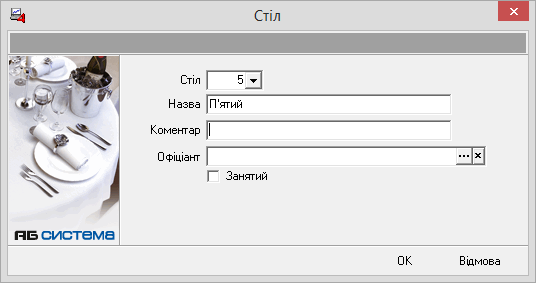
Даний режим включає в себе облік всіх залів і столів, які використовуються у вашому закладі.
- Зайти в режим Робота/Ресторан/Столи.
- Додати новий стіл.
- Заповнити дані, які вам потрібно.
Важливо! Робоче місце ресторану не відкривається, якщо немає категорій столів. Категорії столів можуть відповідати за зали чи певне розподілення столів. За бажанням можна прикріпити до категорії фото чи певну картинку.
Дисконтні картки

Програма забезпечує можливість створення дисконтних карток клієнтів та сканування штрих коду з дисконтної картки .
- Зайти в режим Робота\Ресторан\Дисконтні картки.
- Додати карточку.
- Заповнити інформацію.
Номер – це відповідно номер карточки по якій програма розпізнаватиме знижку. На робочому місці офіціанта є можливість самостійно вводити номер або зчитувати за допомогою сканера.
Покупець – із довідника потрібно вибрати власника карточки, або вибрати загально кінцевого користувача.
Знижка – потрібно вести розмір знижки який надаватиметься на покупку товару (обов’язково зі знаком мінус).
4. Зберегти.
Паролі
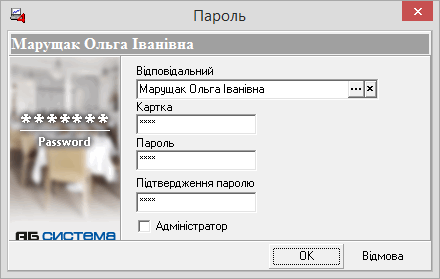
В даному режимі потрібно заповнити інформацію по логінам і паролям службовців в Робоче місце офіціанта.
- Зайти в режим Робота\Ресторан\Паролі.
- Додати карточку.
- Заповнити інформацію.
Відповідальний – службовець, якому належить даний пароль.
Картка – номер карточки по якій програма розпізнаватиме даного службовця. На робочому місці офіціанта є можливість самостійно вводити номер або зчитувати за допомогою сканера.
Пароль і підтвердження паролю – ввести пароль і підтвердження для даного службовця.
Адміністратор – якщо дана галочка встановлена, то службовець має змогу вибрати під ким зайти в робоче місце офіціанта.
Принтери за комп’ютерами

В даному режимі є можливість вибрати певний принтер за одним або іншим комп’ютером, які присутні в локальній мережі.
- Зайти в режим Робота\Ресторан\Принтери за комп’ютерами.
- Додати новий запис.
- Заповнити форму.
Ім’я комп’ютера – назва комп’ютера для якого потрібно прописати принтер.
Назва принтера – прописати назву принтера.
Об’єкт друку – вибирається з довідника Об’єкти друку. Можна заповнити, з якого саме відділу даний комп’ютер.
Параметри каси

Щоб правильно працював режим ресторан потрібно ввести налаштування каси.
Зайти в режим Робота\Ресторан\Параметри каси.
Вибрати покупця по замовчуванню. Для прикладу можна створити Кінцевий покупець, або вибрати із вже існуючих.
Прихід в касу – вибрати касу підприємства по замовчуванню, для оплати замовлень в закладі.
Застосовувати дисконтну знижку до позицій товару – дана опція включає розподіл дисконтної знижки по позиціях товару в документі.
Зверніть увагу, якщо даної галочки немає, то знижка буде застосовуватись до суми документа, в такому випадку можуть не сходитись суми документу з сумою податкового документу.
Видавати запит кількості при виборі товару – якщо дана галочка присутня, то в вікні Робоче місце ресторану при виборі товару відкриється вікно, в якому потрібно ввести кількість даного товару.
Відображати вікно вводу штрихкоду – якщо дана функція вибрана то в робочому місці ресторану з’явиться поле для вводу штрихкоду, воно розташоване над таблицею товару, що входять до рахунку.
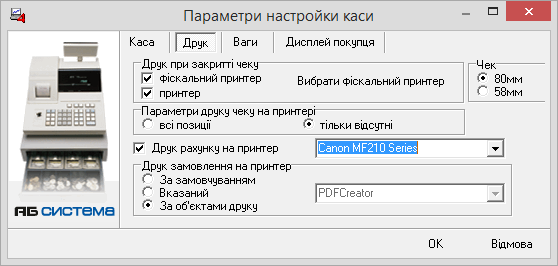
На закладці Друк заповнюються всі параметри зв’зані з друком чеків.
Якщо ви в роботі використовуєте фіскальний принтер, потрібно вибрати даний пункт і підв’язати фіскальний принтер до даної каси натиснувши на кнопку Вибрати фіскальний принтер і з довідника ЕККА і обрати потрібний.
Параметри друку чеку на принтері – якщо в роботі присутній фіскальний принтер, то опція Друку тільки відсутніх дозволяє друкувати фіскальний чек з тими позиціями, в яких стоїть галочка Друк на ФП, а на простий принтер виводитиме чек з іншими товарами в рахунку, в яких дана галочка не проставлена.
Друк рахунку на принтер – якщо дана опція включена, то при натисканні на кнопку Рахунок в Робочому місці ресторану буде друкуватись чек на вибраний принтер.
Друк замовлення на принтер – можна вибрати куди саме буде друкуватися Замовлення
- За замовчуванням – принтер який вибраний у даному комп’ютері за замовчуванням.
- Вказаний – вибрати принтер з випадаючого меню списку.
- За об’єктами друку – замовлення друкуватиметься на принтери, які підв’язані до об’єкту друку
Перейти на закладку Ваги. Якщо ресторан використовує ваги, то потрібно на даній вкладці вибрати їх. (Див. пункт Налаштування ваги)
Перейти на закладку Дисплей покупця. Якщо він використовується, то його потрібно обрати. (Див. пункт Налаштування дисплей покупця)
Зберегти зміни та налаштування.
Ваги

Якщо ваш заклад використовує ваги, потрібно їх налаштувати в програмі.
- Зайти в режим Довідники \ Ваги.
- Натиснути кнопку Додати.
- Ввести назву ваги.
- Вибрати обробку для ваг відповідно до марки (по цьому питанню рекомендуємо проконсультуватися з службою технічної підтримки компанії АБ СИСТЕМА (032)245-36-00).
- Обрати метод підключення ваг до комп’ютера та прописати параметри даного підключення або натиснути кнопку За замовчуванням , дана кнопка заповнює поля по замовчуванню для вибраної обробки для ваг. Ви можете заповнити всі поля вручну, в такому випадку: для Ethernet потрібно прописати IP адрес та номер порта, для СОМ – номер СОМ-порта та швидкість передачі даних.
- Перейти на закладку Назва магазину та заповнити інформацію.

3. Потрібно вибрати або створити товар, який вважатиметься ваговим. Для цього зайти в режим Довідники / Товари/Послуги. Вибрати карточку товару, який буде важитися та вибрати опцію Ваговий.

4. Зайти в режим Довідники \ Ваги.
5. Натиснути кнопку Перемістити весь ваговий товар із довідника товарів.
6. З’явиться перелік вагового товару. Йому можна вести термін придатності. Для цього натиснути Змінити та заповнити відповідні поля.
Товар можна із списку вилучати, змінювати, додавати.
Дисплей покупця
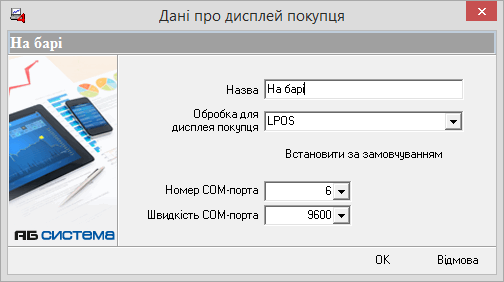
Якщо на барі (касі) використовується дисплей покупця, потрібно його налаштувати в програмі.
- Зайти Довідники / Дисплеї покупця.
- Додати дисплей.
- Вибрати обробку для дисплея покупця. Натиснути кнопку Встановити за замовчуванням, дана опція заповнює швидкість COM-порта для вибраного дисплею і в номер COM-порта заносить 1. Якщо потрібно введіть інший номер COM-порта, через який дисплей під’єднаний до комп’ютера.
4. Зберегти.
Робоче місце ресторану

Робоче місце ресторану призначене для зручної роботи працівників залу. Щоб зайти в даний режим потрібно ввести номер карточки і пароль, натиснути кнопку ОК або клавішу Enter.

Після входу відкриється вікно вибору залу і стола. В даному вікні червоним кольором підсвічуються столи , які зайняті іншими працівниками, без підсвітки – вільні столи, а зеленим – столи, які обслуговуються вами.

Обравши потрібний стіл відкриється вікно Робоче місце ресторану.
Вікно даного режиму поділяється на декілька функціональних частин:
- Зліва розташована панель підбору товарів (страв).
- По середині відображається список товарів, що заносяться до рахунку.
- Зверху панель вводу штрихкоду (якщо дана опція включена, див. п. 4.7.). Штрихкод є можливість заносити вручну або за допомогою сканера штрихкодів.
- Внизу є панель Нотатки. Певну нотатку є можливість прив’язати під певну страву.
- Справа розташована інформаційна панель, де можна побачити дані про офіціанта, номер рахунку, назву залу і номер стола, суму рахунку. Також кнопки для роботи з рахунком, про них більш детально:
Дозамовлення – якщо вже була нажата кнопка Заказ, а клієнти дозамовили ще дещо, то потрібно натиснути Дозамовлення, в такому випадку роздрукується новий чек замовлення зі всіма позиціями в рахунку.
Попер. рахунок – друкує попередній рахунок замовлення.
Заказ – друкується чек замовлення на принтер, який вибраний у Параметрах настройки каси. Заказ друкується тільки тоді, коли в товарах проставлена галочка Комплект.
Рахунок – друкує рахунок на принтер.
Офіціант – відкриває вікно вводу паролів офіціантів.
Стіл – відкриває вікно вибору залу і стола.
Очистка чеку – призначена для швидкого очищення вмісту чека (наприклад, якщо покупець відмовився від покупки), активна тільки до натискання кнопки Рахунок.
Закрити чек – при натисканні відкривається вікно Введення оплати.
Для оплати товару необхідно ввести суму в поле Оплачено. При цьому автоматично зміниться сума в полі Решта. Вибрати спосіб оплати: Каса або За перерах. Та натиснути кнопку ОК.
Увага. Даний режим призначений тільки для візуального відображення суми, сплаченої клієнтом і відображення решта. Від нього не залежить сума фактичної оплати, тобто чек завжди буде закриватися зі 100% оплатою. Часткова оплата, оплата в кредит не передбачена.
При закриванні чека :
– Автоматично формується і фіксується Рахунок на продаж (Ресторан)
– Автоматично формується та фіксується Прихід в касу чи Прихід на розрахунковий рахунок
– Автоматичний друк чека на фіскальний принтер (при встановленій опції в режимі Параметри настройки каси)
– Очищення вмісту вікна Робочого місця ресторану.
Рахунки на продаж Ресторан
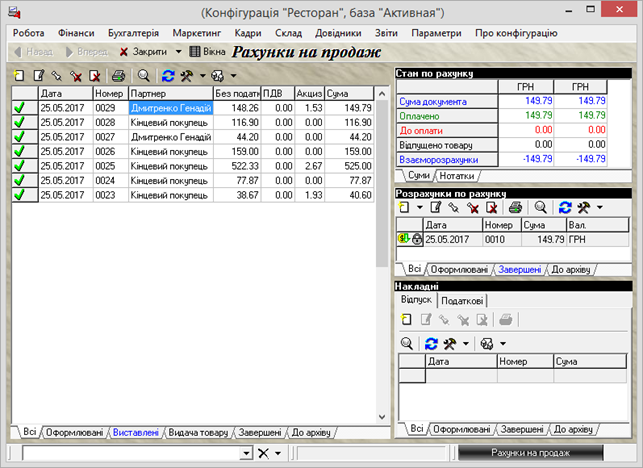
Зайти в Робота / Ресторан / Рахунки на продаж (ресторан)
В даний режим потрапляють всі замовлення, що були проведені у Робочому місці ресторан.
В поле партнер по замовчуванню тягнеться вибраний партнер в Параметрах каси. Якщо введено дисконтну картку, то підтягується власник дисконтної картки.
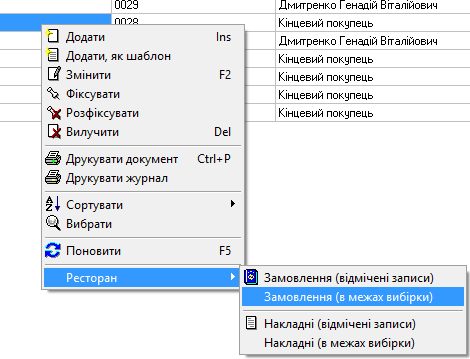
По даних рахунках в кінці зміни чи в кінці робочого дня є можливість створити загальні Замовлення на виробництво. Для цього потрібно вибрати пункт спливаючого меню Ресторан / Замовлення.
Програма автоматично створює замовлення на складання на ті об’єкти виробництва, які вибрані в карточці товару.
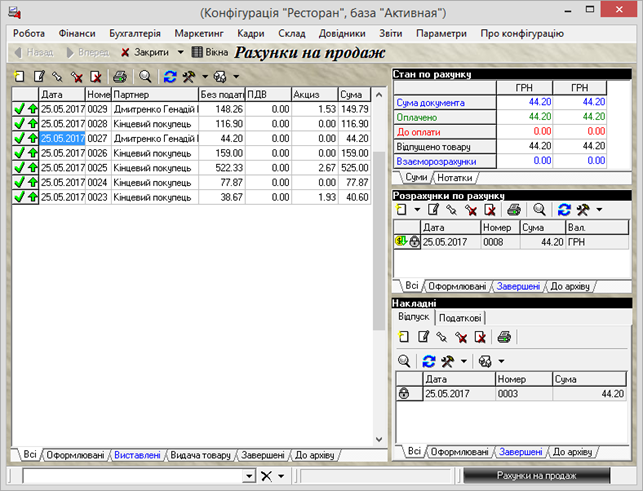
Після того, як на виробництві створите прийом готової продукції, і дані страви будуть присутні на складі, потрібно зробити накладні відпуску по рахунках для цього вибрати пункт спливаючого меню Ресторан / Накладні. Програма автоматично створить накладні відпуску по рахунках і зафіксує їх.