Модуль Ресторан
Модуль предназначен для ведения учета производственной деятельности предприятия (если присутствует), и организации обслуживания зала официантами.
Содержание
Настройка значений важных констант для работы в ресторане.Заполнение справочника Товары / услугиКалькуляционные листыДобавление столовДисконтные картыПаролиПринтеры за компьютерамиПараметры кассыВесыДисплей покупателяРабочее место ресторанаСчета на продажу Ресторан
Настройка значений важных констант для работы в ресторане.

Зайти в Параметры / Значение важных констант / Ресторан.
Минимальный процент наценки для калькуляций — ввести минимальную наценку на готовые блюда или калькуляции, которые используются для приготовления.
Заполнение справочника Товары / услуги

Зайти в Справочники / Товары / услуги.
До начала заполнения справочника товаров нужно настроить работу в нем.
Выбрать пункт Настройка артикулов контекстного меню. Откроется окно Параметры артикулов в справочнике товаров.
Автоматически заполнять «Краткое название» с «Названия» — данная опция автоматически заполняет Краткое название с Названия при создании новой карточки товара.
Контроль уникальности штрихкода — программа проверяет является ли введеный штрихкод уникальным.
Перенумеровать артикулы, начиная с номера — при нажатии кнопки Выполнить перенумеровать все артикулы из числа которое вы напишете.
Заполнить «Краткое название» с «Названия» — при нажатии кнопки Выполнить заполняет Краткое название с поля Название товара.
* — контекстное меню — меню, которое открывается нажатием правой кнопки мыши.
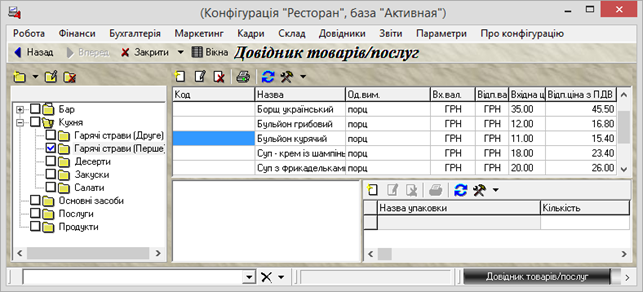
Обратите внимание, все товары, которые будут отображаться в Рабочем месте ресторан должны быть в категориях или подкатегориях товара.
В рабочем месте ресторана будут отображаться те категории, в которых заполнена Краткое название, поэтому при добавлении категорий / подкатегорий нужно заполнять Короткое название категории.
Кроме того, есть возможность прикрепить картинку к категории. Для этого нажать правую кнопку мыши на прямоугольнике (как показано на рисунке) и выбрать Прочитать из файла, выбрать фотографию, которая соответствует данной категории.
Обратите внимание, в рабочем месте ресторан в одной категории отображается только 20 первых товаров!
Калькуляционные листы

Калькуляционные листы складываются для расчета себестоимости единицы продукции на основании данных о товарах / услугах.
До начала работы нужно, чтобы в справочнике товаров были занесены материалы и услуги, входящие для производства одного блюда / продукта.
- Зайти в режим Работа / Калькуляционные листы.
- Добавить новый документ.
- Выбрать Комплект из справочника товаров. Кнопка Перейти позволяет из данного окна перейти в карточку данного комплекта (товара).
4. В поле Категория нужно выбрать категорию к которой относится блюдо
Созданные калькуляционные листы есть возможность переносить в другие категории. Для этого нужно стать на данный калькуляционный лист (есть возможность выделить несколько калькуляционных листов удерживая клавишу Ctrl левой кнопкой мыши выделять те позиции, которые нужно перенести в определенную категорию) нажать правую кнопку мыши и выбрать пункт Отправить в категорию или Отправить в без категории, если нужно, чтобы данный калькуляционный лист не относился ни к одной категории.
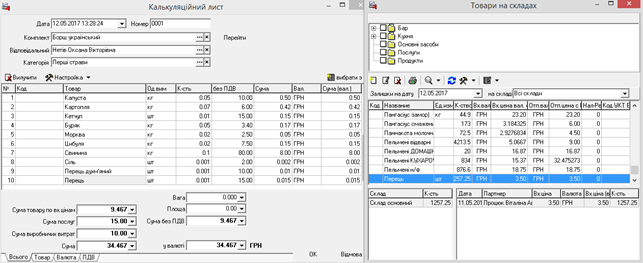
5. В калькуляционный лист есть возможность переносить товары, услуги:
- Справочник — открывается справочник товаров на складах;
- Товары в производстве — открывается список товаров, числящихся на различных объектах производства;
- Калькуляционного листа — открывается список калькуляционных листов, из которого можно выбрать один или несколько калькуляционных листов, необходимых для изготовления данного комплекта.
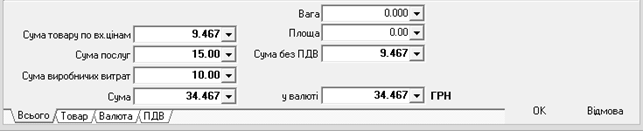
6. На вкладке Всего в поля Сумма услуг и Сумма производственных затрат является возможность занести общие расходы на услуги и производственные затраты для того, чтобы данная сумма вошла в планируемую себестоимость комплекта.
7. В поля Вес и Площадь переносятся данные с карточки товара (если они заполнены в карточках товарах). Площадь или вес единицы товара перемноженная на количество внесенного товара.
8. После внесения данных нажимаем ОК. Программа позволит изменить цену товара на который сделан данный калькуляционный лист.
Следующее окно позволяет перечислить сумму калькуляций в которых есть данный комплект.
После этого фиксируем калькуляционный лист.
Добавление столов
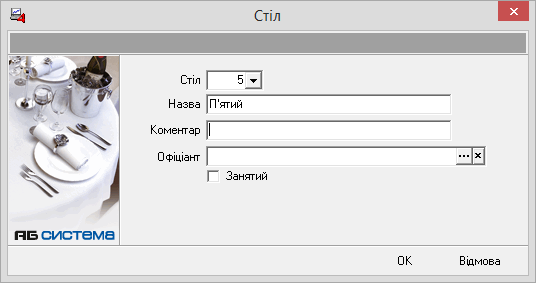
Данный режим включает в себя учет всех залов и столов, которые используются в вашем заведении.
- Зайти в режим Работа / Ресторан / Столы.
- Добавить новый стол.
- Заполнить данные, которые вам нужно.
Важно! Рабочее место ресторана не открывается, если нет категорий столов. Категории столов могут отвечать за залы или определенное распределения столов. По желанию можно прикрепить к категории фото или определенную картинку.
Дисконтные карты

Программа обеспечивает возможность создания дисконтных карточек клиентов и сканирования штрих кода с дисконтной карты.
- Зайти в режим Работа \ Ресторан \ Дисконтные карты.
- Добавить карточку.
- Заполнить информацию.
Номер — это соответственно номер карточки по которой программа будет распознавать скидку. На рабочем месте официанта есть возможность самостоятельно вводить номер или считывать с помощью сканера.
Покупатель — из справочника нужно выбрать владельца карточки, или выбрать общего конечного пользователя.
Скидка — нужно вести размер скидки который будет предоставляться на покупку товара (обязательно со знаком минус).
4. Сохранить.
Пароли
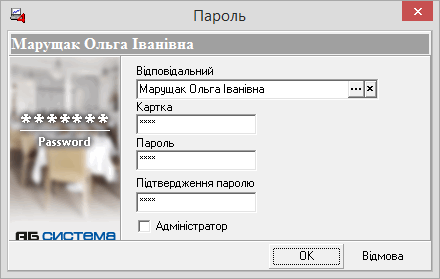
В данном режиме нужно заполнить информацию по логину и паролю служащих в рабочее место официанта.
- Зайти в режим Работа \ Ресторан \ Пароли.
- Добавить карточку.
- Заполнить информацию.
Ответственный — служащий, которому принадлежит данный пароль.
Карточка — номер карточки по которой программа будет распознавать данного служащего. На рабочем месте официанта есть возможность самостоятельно вводить номер или считывать с помощью сканера.
Пароль и подтверждение пароля — ввести пароль и подтверждение для данного служащего.
Администратор — если данная галочка установлена, то служащий имеет возможность выбрать под кем зайти на рабочем месте официанта.
Принтеры за компьютерами

В данном режиме есть возможность выбрать определенный принтер с одним или другим компьютером, которые присутствуют в локальной сети.
- Зайти в режим Работа \ Ресторан \ Принтеры на компьютерах.
- Добавить новую запись.
- Заполнить форму.
Имя компьютера — имя компьютера для которого нужно прописать принтер.
Название принтера — прописать название принтера.
Объект печати — выбирается из справочника Объекты печати. Можно заполнить, с какого именно отдела данный компьютер.
Параметры кассы

Чтобы правильно работал режим ресторан нужно ввести настройки кассы.
Зайти в режим Работа \ Ресторан \ Параметры кассы.
Выбрать покупателя по умолчанию. Для примера можно создать Конечный покупатель, или выбрать из уже существующих.
Приход в кассу — выбрать кассу предприятия по умолчанию, для оплаты заказов в заведении.
Применять учетную скидку для позиций товара — данная опция включает распределение учетной скидки по позициям товара в документе.
Обратите внимание, если данной галочки нет, то скидка будет применяться к сумме документа, в таком случае могут не сходиться суммы документа с суммой налогового документа.
Выдавать запрос о количестве при выборе товара — если данная галочка присутствует, то в окне Рабочее место ресторана при выборе товара откроется окно, в котором нужно ввести количество данного товара.
Показывать окно ввода штрихкода — если данная функция выбрана то в рабочем месте ресторана появится поле для ввода штрихкода, оно расположено над таблицей товара, что входит в счет.
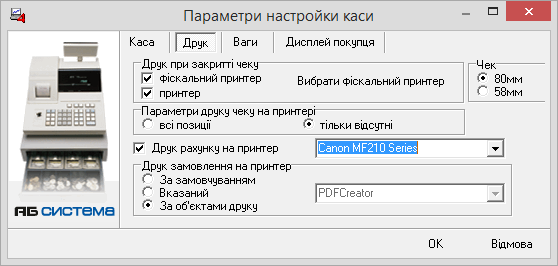
На закладке Печать заполняются все параметры связаные с печатью чеков.
Если вы в работе используете фискальный принтер, нужно выбрать данный пункт и подвязать фискальный принтер к данной кассы нажав на кнопку Выбрать фискальный принтер из справочника ЭККА и выбрать нужный.
Параметры печати чека на принтере — если в работе присутствует фискальный принтер, то опция Печати только отсутствующих позволяет печатать фискальный чек с теми позициями, в которых стоит галочка Печать на ФП, а на простой принтер выводить чек с другими товарами в счете, в которых данная галочка не проставлен.
Печать счета на принтер — если данная опция включена, то при нажатии на кнопку Счет в Рабочем месте ресторана будет печататься чек на выбранный принтер.
Печать заказа на принтер — можно выбрать куда именно будет печататься Заказ
- По умолчанию — принтер выбранный в данном компьютере по умолчанию.
- Указанный — выбрать принтер из выпадающего меню списка.
- По объектам печати — заказ будет печататься на принтеры, которые подвязаны к объекту печати
Перейти на закладку Весы. Если ресторан использует веса, то нужно на данной вкладке выбрать их. (См. Настройка весов)
Перейти на закладку Дисплей покупателя. Если он используется, то его нужно выбрать. (См. Настройка дисплея покупателя)
Сохранить изменения и настройки.
Весы

Если ваше заведение использует веса, нужно их настроить в программе.
- Зайти в режим Справочники \ Весы.
- Нажать кнопку Добавить.
- Ввести название веса.
- Выбрать отделку для весов в соответствии с маркой (по этому вопросу рекомендуем проконсультироваться со службой технической поддержки компании АБ СИСТЕМА (032) 245-36-00).
- Выбрать метод подключения весов к компьютеру и прописать параметры данного подключения или нажать кнопку По умолчанию данная кнопка заполняет поля по умолчанию для выбранной обработки для весов. Вы можете заполнить все поля вручную, в таком случае: для Ethernet нужно прописать IP адрес и номер порта, для СОМ — номер СОМ-порта и скорость передачи данных.
- Перейти на закладку Название магазина и заполнить информацию.

3. Нужно выбрать или создать товар, который будет считаться весовым. Для этого зайти в режим Справочники / Товары / Услуги. Выбрать карточку товара, который будет взвешиваться и выбрать опцию Весовой.

4. Зайти в режим Справочники \ Весы.
5. Нажать кнопку Переместить весь весовой товар из справочника товаров.
6. Появится список весового товара. Ему можно вести срок годности. Для этого нажать Изменить и заполнить соответствующие поля.
Товар можно из списка удалять, изменять, добавлять.
Дисплей покупателя
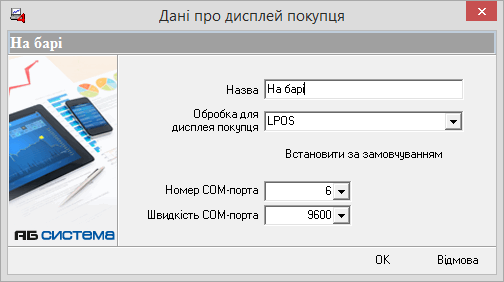
Если на баре (кассе) используется дисплей покупателя, нужно его настроить в программе.
- Зайти Справочники / Дисплеи покупателя.
- Добавить дисплей.
- Выбрать отделку для дисплея покупателя. Нажать кнопку Установить по умолчанию, данная опция заполняет скорость COM-порта для выбранного дисплея и в номер COM-порта заносит 1. Если нужно введите другой номер COM-порта, через который дисплей подключен к компьютеру.
4. Сохранить.
Рабочее место ресторана

Рабочее место ресторана предназначенное для удобной работы работников зала. Чтобы зайти в данный режим нужно ввести номер карточки и пароль, нажать кнопку ОК или клавишу Enter.

После входа откроется окно выбора зала и стола. В данном окне красным цветом подсвечиваются столы, занятых другими работниками, без подсветки — свободные столы, а зеленым — столы, обслуживаемые вами.

Выбрав нужный стол откроется окно Рабочее место ресторана.
Окно данного режима делится на несколько функциональных частей:
- Слева расположена панель подбора товаров (блюд).
- По средине отображается список товаров, которые заносятся в счет.
- Сверху панель ввода штрихкода. Штрихкод можно вносить вручную или с помощью сканера штрихкодов.
- Внизу панель Заметки. Определенную заметку есть возможность привязать под определенное блюдо.
- Справа расположена информационная панель, где можно увидеть данные про официанта, номер счета, название зала и номер стола, сумму счета. Также кнопки для работы со счетом, о них более подробно:
Дозаказа — если уже была нажата кнопка Заказ, а клиенты дозаказали еще несколько, то нужно нажать дозаказать, в таком случае распечатается новый чек заказа со всеми позициями в счете.
Пред. счет — печатает предварительный счет заказа.
Заказ — печатается чек заказа на принтер, выбранный в Параметрах настройки кассы. Заказ печатается только тогда, когда в товарах проставлена галочка Комплект.
Счет — печатает счет на принтер.
Официант — открывает окно ввода паролей официантов.
Стол — открывает окно выбора зала и стола.
Очистка чека — предназначена для быстрой очистки содержимого чека (например, если покупатель отказался от покупки), активна только до нажатия кнопки Счет.
Закрыть чек — при нажатии открывается окно Введение оплаты.
Для оплаты товара необходимо ввести сумму в поле Оплачено. При этом автоматически изменится сумма в поле Сдача. Выбрать способ оплаты: Касса или По Перерасчету. И нажать кнопку ОК.
Внимание. Данный режим предназначен только для визуального отображения суммы, уплаченной клиентом и отображения сдачи. От него зависит сумма фактической оплаты, то есть чек всегда будет закрываться со 100% оплатой. Частичная оплата, оплата в кредит не предусмотрена.
При закрывании чека:
— Автоматически формируется и фиксируется Счет на продажу (Ресторан)
— Автоматически формируется и фиксируется Приход в кассу или Приход на расчетный счет
— Автоматическая печать чека на фискальный принтер (при установленной опции в режиме Настройки кассы)
— Очистка содержимого окна рабочего места ресторана.
Счета на продажу Ресторан
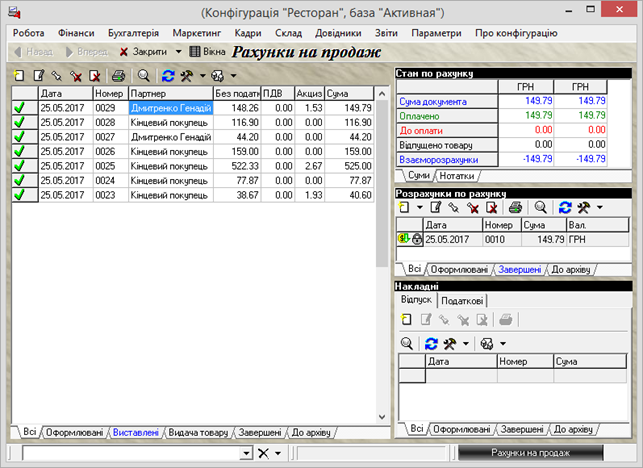
Зайти в Работа / Ресторан / Счета на продажу (ресторан)
В данный режим попадают все заказы, которые были проведены в Рабочем месте ресторан.
В поле партнер по умолчанию тянется выбран партнер в Настройках кассы. Если введено дисконтную карту, то подтягивается владелец дисконтной карты.
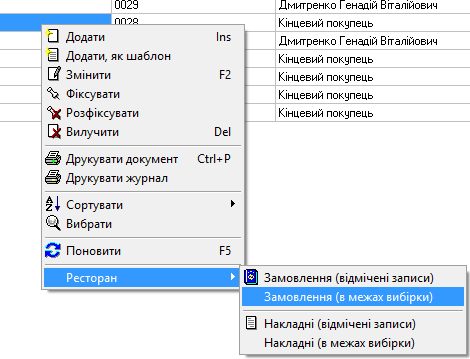
По данным счетах в конце смены или в конце рабочего дня есть возможность создать общие Заказ на производство. Для этого нужно выбрать пункт всплывающего меню Ресторан / Заказ.
Программа автоматически создает заказ на сборку на те объекты производства, которые выбраны в карточке товара.
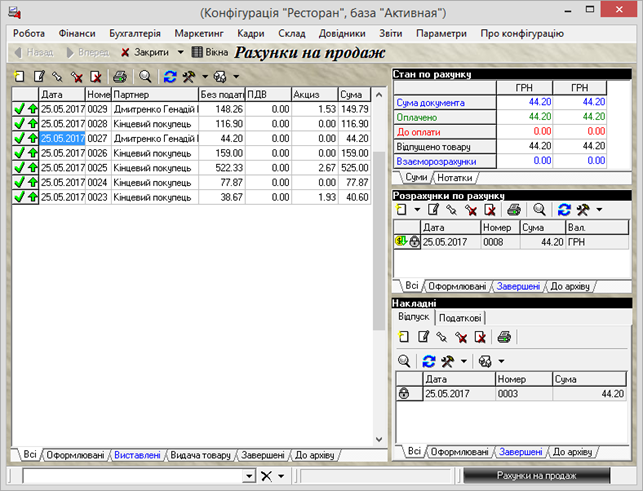
После того, как на производстве создадите прием готовой продукции, и данные блюда будут присутствовать на складе, нужно сделать накладные отпуска по счетам для этого выбрать пункт всплывающего меню Ресторан / Накладные. Программа автоматически создаст накладные отпуска по счетам и зафиксирует их.