Модуль Виробництво
Модуль призначений для ведення обліку виробничої діяльності підприємства. В конфігурації ведеться робота зі списком об’єктів виробництва та накладних руху ТМЦ/готової продукції по об’єктах.
Зміст
Налаштування значень важливих констант для виробництваСтворення калькуляційних листівРежим Об’єкти виробництваДокумент Замовлення на складанняНакладна відпуску у виробництвоНакладна прийому готової продукціїАкт списання ТМЦНакладна повернення з виробництваАкт списання браку з об’єкта виробництваРозбиття калькуляційного листа на комплектуючіСкладання і продаж комплектівГарантійні талони
Налаштування значень важливих констант для виробництва
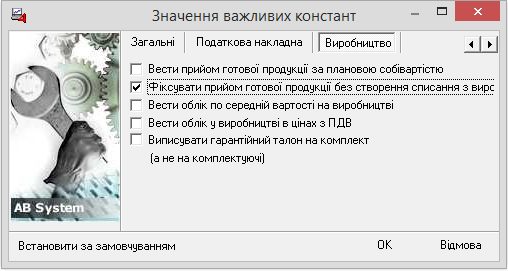
Зайти в Параметри / Значення важливих констант / Виробництво.
Вести прийом готової продукції за плановою собівартістю – у документ Прийом готової продукції заноситиметься сума з калькуляційних листів, а не з Накладної відпуску у виробництво.
Фіксувати прийом готової продукції без створення списання з виробництва – програма після фіксації документу Прийому готової продукції запитає про створення списання ТМЦ і якщо натиснути Ні , то програма просто зафіксує документ Прийому готової продукції.
Вести облік по середній вартості на виробництві – якщо товар відпускається у виробництво з декількох партій товару з різними цінами, то програма автоматично підрахує середню вартість товару.
Вести облік у виробництві в цінах з ПДВ – всі матеріали на обліку у об’єктах виробництва заноситимуться з ціною з ПДВ.
Виписувати гарантійний талон на комплект (а не комплектуючі) – гарантійний талон виписується на комплект загалом, а не на його частини.
Створення калькуляційних листів
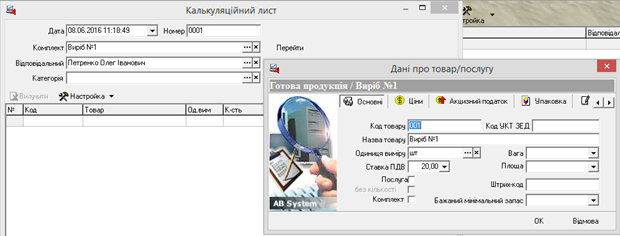
Калькуляційні листи складаються для розрахунку собівартості одиниці продукції на підставі даних про товари/послуги.
Для початку роботи потрібно, щоб в довіднику товарів були занесені матеріали і послуги, що входять для виробництва одного виробу. Для зручності роботи рекомендуємо розсортувати товари по складах або категоріях.
- Зайти в режим Робота/Калькуляційні листи.
- Додати новий документ.
- Вибрати Комплект із довідника товарів. Кнопка Перейти дозволяє з даного вікна перейти в карточку даного комплекту (товару).

4. В поле Категорія є можливість вибрати певну категорію в списку категорій.
Якщо калькуляційний лист вже створений є можливість перенести його в категорію. Для цього потрібно стати на даний калькуляційний лист (є можливість виділити декілька калькуляційних листів утримуючи кнопку Ctrl лівою кнопкою миші виділяти ті позиції , що потрібно перенести в певну категорію) натиснути праву кнопку миші і вибрати пункт Відправити в категорію або Відправити в безкатегорні, якщо потрібно , щоб даний калькуляційний лист не відносився до жодної категорії.

5. В калькуляційний лист є можливість переносити товари (матеріали, деталі, послуги і т.д.), які потрібні для виробу даного комплекту з:
- Довідника – відкривається довідник товарів на складах;
- Товари у виробництві – відкривається список товарів, що числяться на різних об’єктах виробництва;
- Калькуляційного листа – відкривається список калькуляційних листів, з якого можна вибрати один або декілька калькуляційних листів, що потрібні для виготовлення даного комплекту.
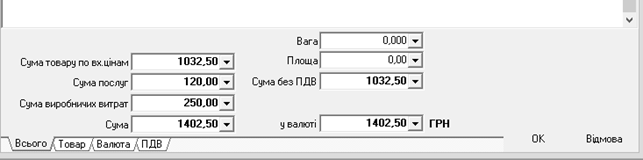
6. На вкладці Всього є поля Сума послуг і Сума виробничих витрат, в дані поля є можливість занести загальні витрати на послуги і виробничі витрати для того , щоб дана сума ввійшла в плановану собівартість комплекту.
7. У поля Вага і Площа переносяться дані із карточки товару. Площа або вага одиниці товару перемножена на кількість внесеного товару.
8. Після внесення даних натискаємо ОК. Програма надасть можливість змінити ціну товару на який зроблено даний калькуляційний лист.
Наступне вікно дає можливість перерахувати суму калькуляцій в яких є даний комплект.
Після цього фіксуємо калькуляційний лист.
Режим Об’єкти виробництва

Даний режим включає в себе облік всіх документів, які використовуються у виробничому циклі.
- Зайти в режим Робота/Об’єкти виробництва.
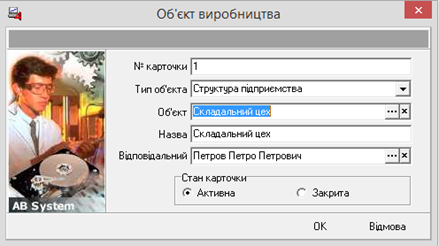
- Додати новий об’єкт виробництва. Об’єкт виробництва є можливість прикріпити до структури підприємства або до службовця(Поле Тип об’єкта). Карточок об’єктів виробництва може бути декілька. Такі картки можуть бути в двох станах: активні і закриті (список об’єктів розділений на дві частини однойменними закладками). За закритими картками відсутня можливість проводити операції – можна тільки переглядати відповідні документи (накладні, платежі). За активними картками можна проводити всі доступні операції в режимі об’єкти виробництва.
- У підлеглому вікні Накладні добавити Накладну замовлення. Об’єкт виробництва підтягується автоматично. В поле замовник вибрати партнера, який зробив замовлення на виробництво даної продукції.
Документ Замовлення на складання
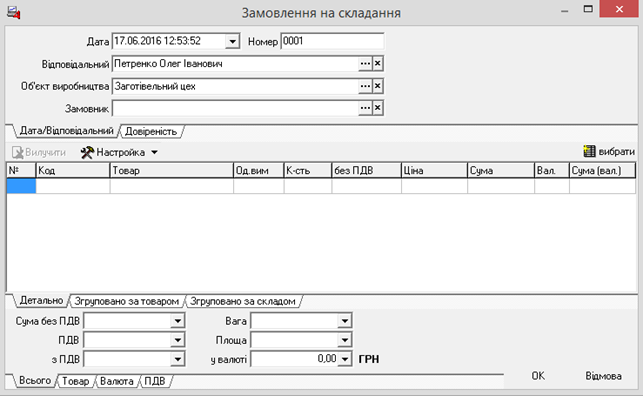
Натиснувши на кнопку Вибрати відкриється вікно Калькуляційних листів. З даного вікна вибрати товар, який потрібно виготовити.
В документі є можливість змінити кількість товару, що потрібно виготовити.
На закладці Довіреність введіть дані з довіреності на відвантаження товару. Зверніть увагу, в поле Через кого програма пропонує вибрати службовця з довідника Службовців.
При фіксації даного документа програма запитає чи автоматично створити документ Накладна відпуску у виробництво.
Накладна відпуску у виробництво
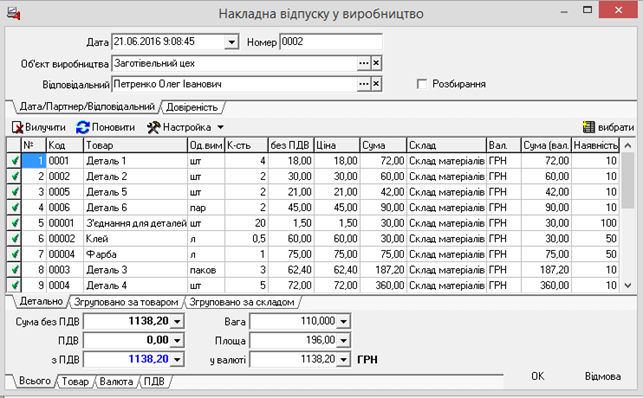
В даний документ товари переносяться або автоматично з документу Замовлення на складання або вручну з Довідника товарів і послуг. При потребі заповнити дані з довіреності на закладці Довіреність.
Накладна прийому готової продукції
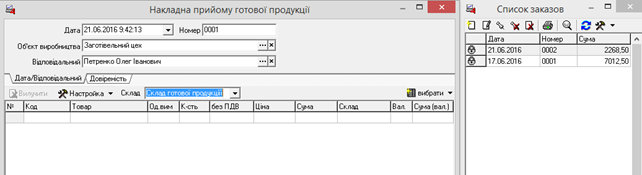
Після створення даних виробів виробництвом (наприклад одного виробу) створюємо в програмі Накладну прийому готової продукції.
З випадаючого списку кнопки Вибрати є можливість вибрати список довідників з яких вибираємо готову продукцію.
Перший довідник – Список замовлень, він відкриває список замовлень, що були створені по даному об’єкту виробництва (Даний список вибирається за замовчуванням).
Другий довідник – Список калькуляційних листів. Відкриває список калькуляційних листів.
Третій довідник – Довідник товари на складах. Відкриває список товарів, що є в наявності.
На закладці Довіреність введіть дані з довіреності на прийом товару. Зверніть увагу, в поле Через кого програма пропонує вибрати службовця з довідника Службовців.
При фіксації накладної прийому готової продукції, програма надасть змогу автоматично створити Акт списання ТМЦ?
Акт списання ТМЦ

В даний документ переносяться всі матеріали, які використовувались для виготовлення виробів в документі Прийом готової продукції.
* Якщо галочка Фіксувати прийом готової продукції без створення списання з виробництва в значеннях важливих констант не поставлена, то документ Прийом готової продукції не зафіксується без документу Списання ТМЦ (п.1).
На закладці Висновки заповнюється інформація по якій причині відбувається списання товару з об’єкту виробництва.
Накладна повернення з виробництва

Створюється на закладці Повернення у Об’єктах виробництва.
Якщо потрібно повернути товар з виробництва на склад, то потрібно створити накладну повернення з виробництва. Товар в дану накладну переносити з партій товару, а не зі списку товарів на виробництві.
На закладці Довіреність введіть дані з довіреності на повернення товару. Зверніть увагу, в поле Через кого програма пропонує вибрати службовця з довідника Службовців.
Акт списання браку з об’єкта виробництва

Створюється на закладці Брак у Об’єктах виробництва.
Товар в акт є можливість переносити з партій товару, а не зі списку товарів на виробництві.
На закладці Висновки заповнюється інформація по якій причині відбувається списання браку з об’єкту виробництва.
Розбиття калькуляційного листа на комплектуючі
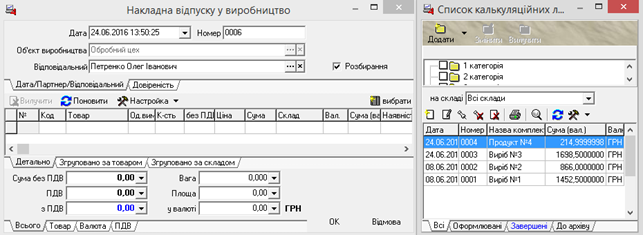
Якщо з’явилась потреба в розбиранні певного комплекту, тобто розбиття калькуляційного листа на комплектуючі, то потрібно:
- Додати документ Накладна відпуску у виробництво в режимі Об’єкти виробництва.
- Поставити галочку Розбирання.
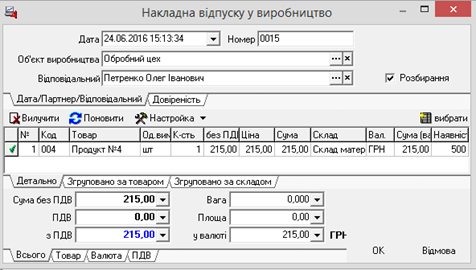
3. Вибрати калькуляційні листи, які потрібно розібрати по деталях.
4. На закладці Довіреність введіть дані з довіреності на відвантаження товару для розбирання. Зверніть увагу, в поле Через кого програма пропонує вибрати службовця з довідника Службовців.
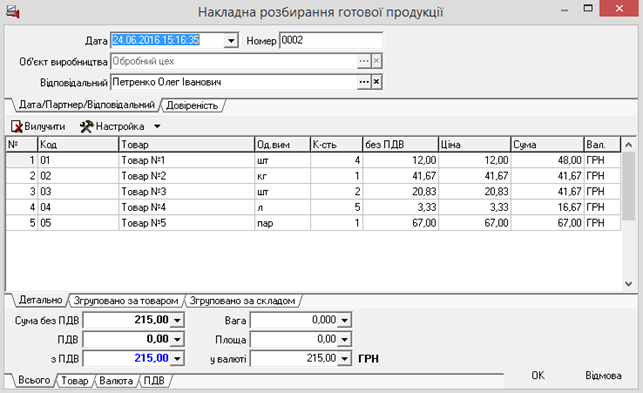
5. Після фіксації даного документа, програма автоматично створить Накладну розбирання готової продукції куди перенесуться всі товари з вибраних калькуляційних листів в документі Накладна відпуску у виробництво.
6. Після фіксації документа розбирання, товар потрапить на облік об’єктів виробництва.
Складання і продаж комплектів

- Зайти в режим Робота/Складання і продаж комплектів.
- Додати рахунок на комплект.
Після першої фіксації даного документа він потрапляє в категорію Виставлені.
Після другої фіксації програма автоматично створить документ Акт списання ТМЦ.
Гарантійні талони

- Є можливість ввести дату гарантії до кожного запису окремо.
- В документі Гарантійний талон вхідний прописуються на товари серійні номера внизу документу у вікні Серійний номер пристрою. Якщо потрібно вказати діапазон номерів , то між першим серійним і останнім потрібно поставити тильду (~) (приклад заповнення номерів зображено на рисунку нижче).
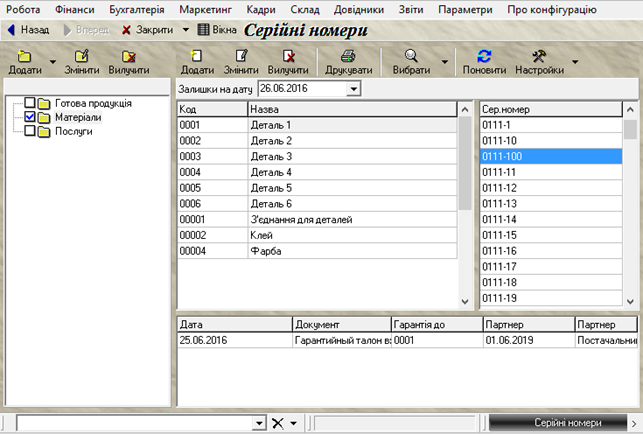
Після фіксації даного документу у режимі Серійні номери (Робота / Серійні номери) є можливість побачити всі серійні номери, що були присвоєні партіям товару.
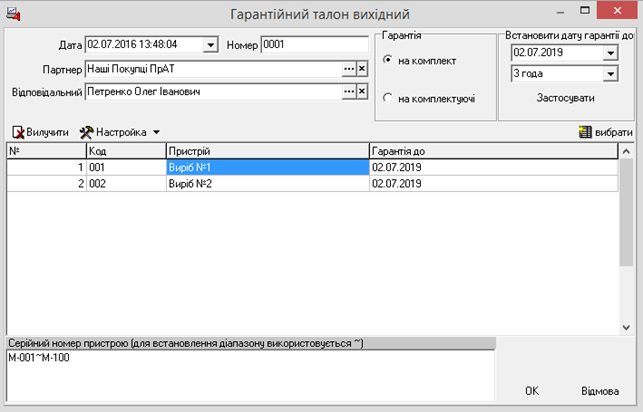
2. Гарантійний талон вихідний
Всі дані вносяться аналогічно документу Гарантійний талон вхідний (п. 1.1),але на вихідний товар.