Створення довідника службовців
Довідник Службовці призначений для створення структури (відділів, підвідділів, робочих груп) та введення/зберігання даних про особовий склад підприємства.
Ви можете ввести всю необхідну інформацію про службовців та структурувати їх за категоріями. Для зручності детальна інформація про обраного в списку службовця завжди представлена в нижній частині панелі списку, розділена вкладками на декілька частин. Вибір відповідної вкладки дозволить побачити необхідну інформацію та при потребі її можна доповнити або змінити.
Зміст
Довідник службовців
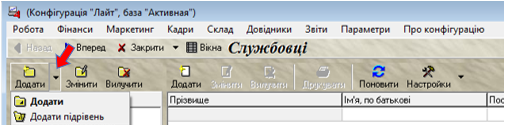
- Відкрити меню Кадри/Службовці
- Створити структуру підприємства
Щоб додати нового службовця потрібно:
- Вибрати підкатегорію, в якій він працює;
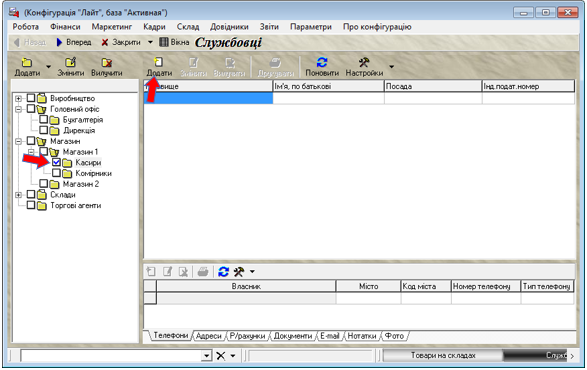
Натиснути кнопку Додати над списком службовців.
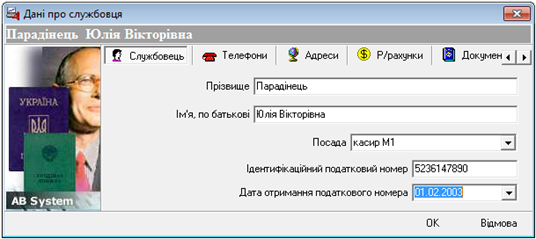
У новому вікні на закладці Службовець заповнити основні дані про службовця: ПІБ, посаду, ідентифікаційний номер, дату отримання податкового номера.
Увага! Обов’язковим до заповнення є лише поле Прізвище, проте рекомендуємо заповнити і інші поля.
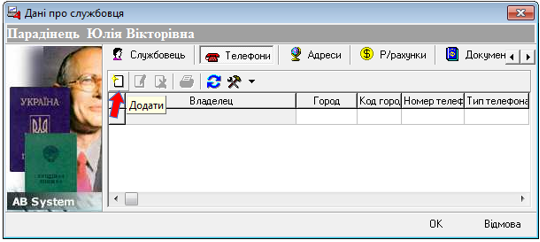
Перейти на закладку Телефони.
Додати телефонний номер службовця. Для цього:
– Натиснути кнопку Додати.
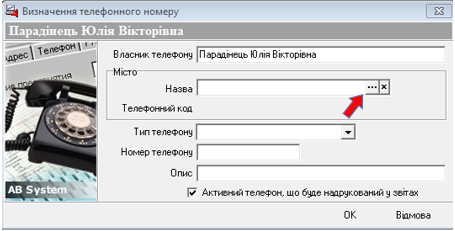
Якщо вводиться міський телефон, в блоці Місто із довідника обрати назву міста.
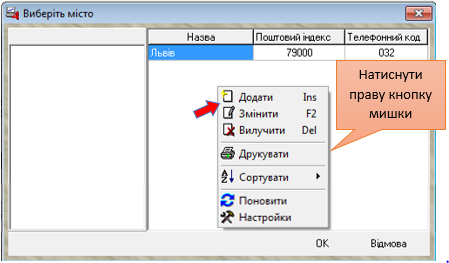
Якщо міста немає в довіднику, потрібно його додати.
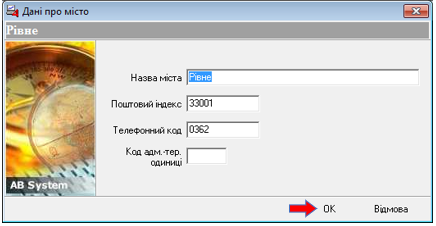
У вікні Дані про місто заповнити необхідну інформацію. Для збереження даних натиснути кнопку ОК.
Місто і телефонний код програма автоматично підставить із довідника.
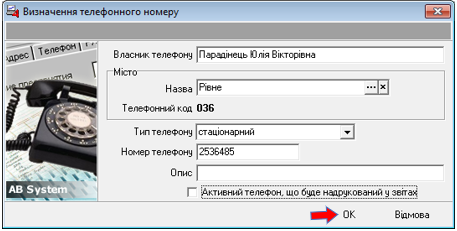
Вказати тип та номер телефону. Натиснути кнопку ОК.
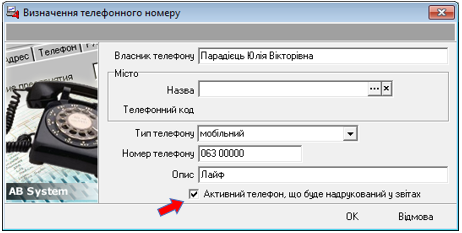
Один службовець може мати декілька телефонних номерів, але лише один з них може бути «Активним» (цей телефон буде друкуватися у відповідних документах і звітах). Він повинен бути відмічений галочкою у вікні Визначення телефонного номеру.
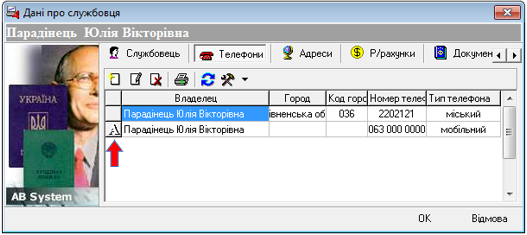
В переліку всіх телефонів службовця цей номер буде відмічений буквою «А».
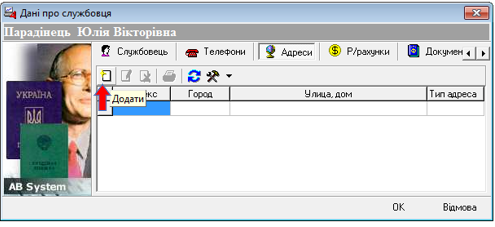
Перейти на закладку Адреси.
Натиснути кнопку Додати.
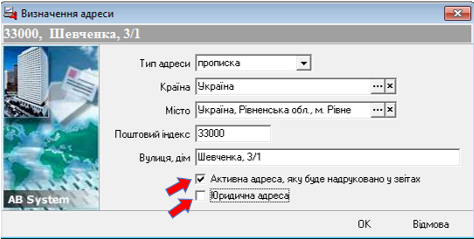
У вікні Визначення адреси, ввести дані про адресу. Адрес, також може бути декілька, але активною – лише одна.
Активна адреса буде друкуватися у відповідних документах і звітах, як основна. В переліку всіх адрес службовця вона буде відмічена буквою «А».
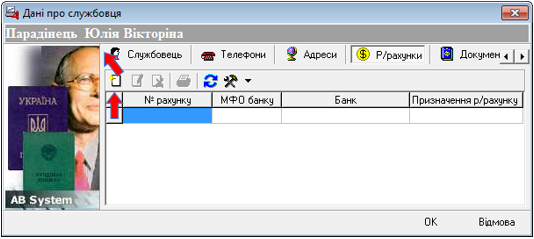
Перейти на закладку Розрахункові рахунки.
Щоб додати рахунок, натиснути кнопку Додати.
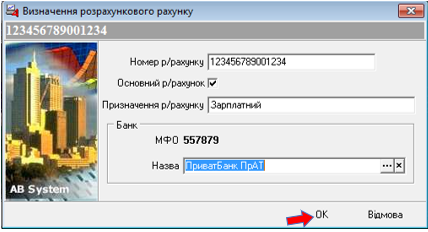
Заповнити дані про рахунок. Галочка Основний р/рахунок означає, що рахунок є активним, тобто буде використовуватися за замовчуванням. Для збереження інформації про розрахунковий рахунок натиснути кнопку ОК.
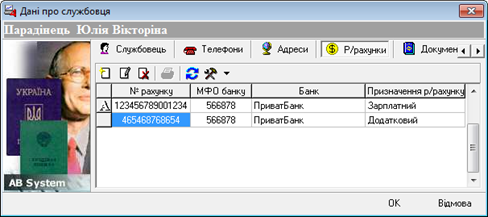
Можна створювати декілька розрахункових рахунків, аналогічно до вище описаних пунктів.
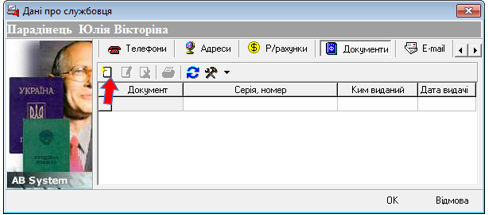
Перейти на закладку Документи.
На закладці Документи розташований список особистих документів службовця, таких як паспорт, трудова книжка, військовий квиток, посвідчення водія і т.д. Щоб додати новий документ, натиснути кнопку Додати.
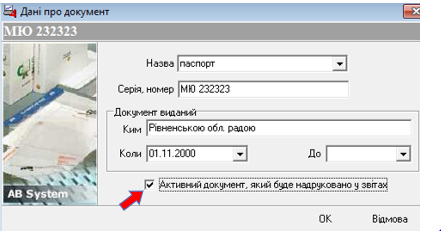
Галочка навпроти Активний документ означає, що дані із цього документу використовуватимуться при друці відповідних документів і звітів.
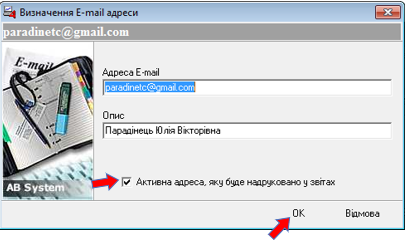
Перейти на закладку E-mail.
Закладка E-mail служить для зберігання електронних адрес працівника. Щоб додати нову адресу, натиснути кнопку Додати. Заповнити поле Адреса E-mail у вікні Визначення E-mail адреси, натиснути ОК.
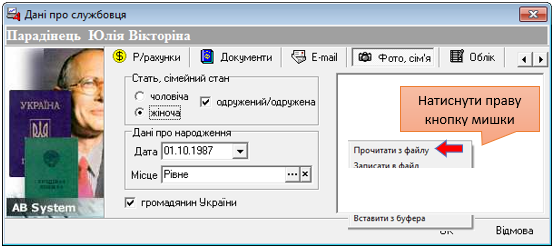
Перейти на закладку Фото, сім’я.
На закладці Фото, сім’я міститься особиста інформація службовця та можна завантажити файл з фотографією службовця. Для цього натиснути праву кнопку миші по білій області, вибрати пункт Прочитати з файлу. Вказати шлях до папки, де збережена фотографія службовця.
Для запису додаткової інформації служить закладка Нотатки. Після введення всіх необхідних даних про службовця натиснути кнопку ОК для збереження даних.
Видалення працівників з переліку службовців можливе лише за умови, якщо жоден з документів системи не посилається на цього службовця.