Создание справочника служащих
Справочник Служащие предназначен для создания структуры (отделов, подотделов, рабочих групп) и ввода / хранения данных о личном составе предприятия.
Вы можете ввести всю необходимую информацию о служащих и структурировать их по категориям. Для удобства подробная информация о выбранном в списке служащем всегда представлена в нижней части панели списка, разделена вкладками на несколько частей. Выбор соответствующей вкладки позволит увидеть необходимую информацию и при необходимости ее можно дополнить или изменить.
Содержание
Справочник служащих
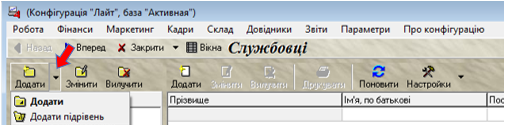
- Открыть меню Кадры / Служащие
- Создать структуру предприятия
Чтобы добавить нового служащего нужно:
- Выбрать подкатегорию, в которой он работает;
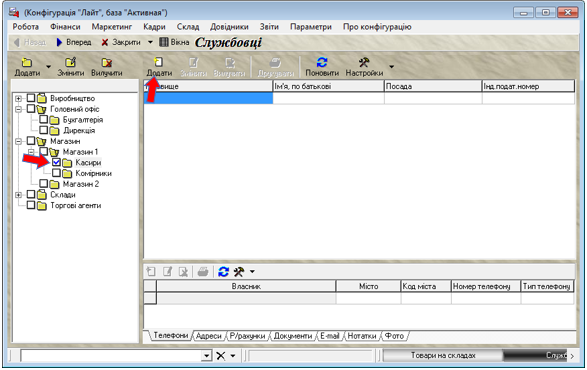
Нажать кнопку Добавить над списком служащих.
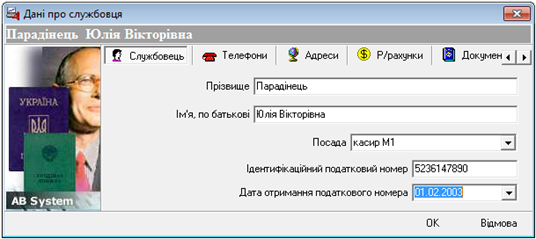
В новом окне на закладке Служащий заполнить основные данные о служащем: ФИО, должность, идентификационный номер, дату получения налогового номера.
Внимание! Обязательным к заполнению являются только поле Фамилия, однако рекомендуем заполнить и другие поля.
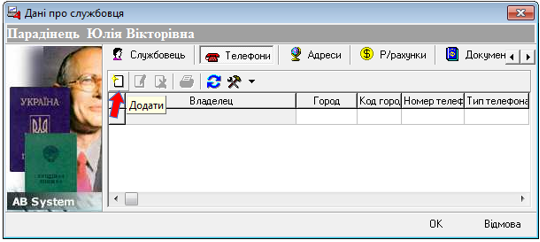
Перейти на закладку Телефоны.
Добавить номер служащего. Для этого:
— Нажать кнопку Добавить.
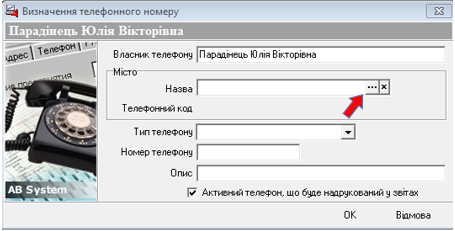
Если вводится городской телефон, в блоке Город из справочника выбрать название города.
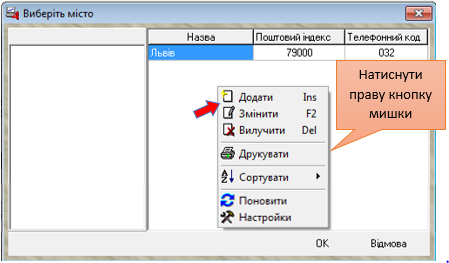
Если города нет в справочнике, нужно его добавить.
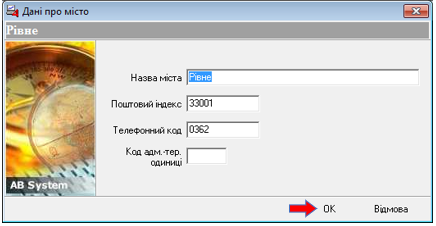
В окне Данные о городе заполнить необходимую информацию. Для сохранения данных нажать кнопку ОК.
Город и телефонный код программа автоматически подставит из справочника.
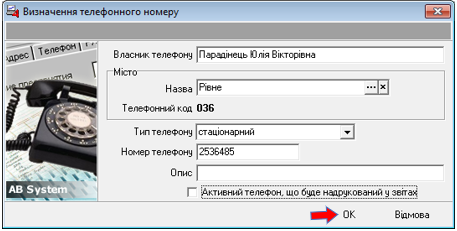
Указать тип и номер телефона. Нажать кнопку ОК.
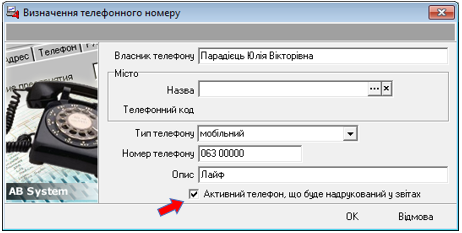
Один служащий может иметь несколько телефонных номеров, но только один из них может быть «Активным» (этот телефон будет печататься в соответствующих документах и отчетах). Он должен быть отмечен галочкой в окне Определение телефонного номера.
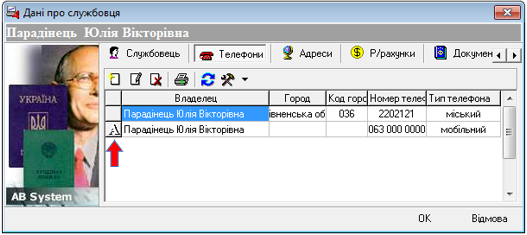
В перечне всех телефонов служащего этот номер будет отмечен буквой «А».
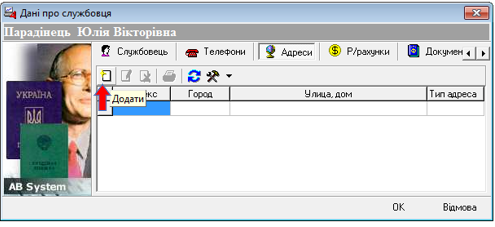
Перейти на закладку Адреса.
Нажать кнопку Добавить.
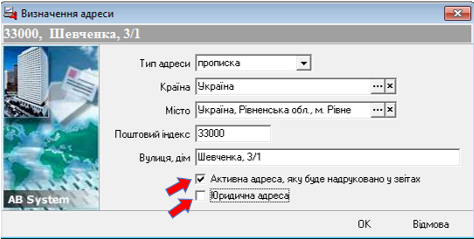
В окне Определение адреса, ввести данные об адресе. Адресов, также может быть несколько, но активный — только один.
Активный адрес будет печататься в соответствующих документах и отчетах, как основной. В перечне всех адресов служащего она будет отмечена буквой «А».
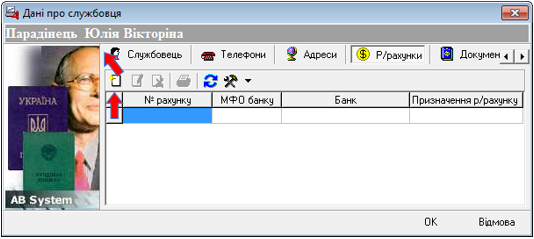
Перейти на закладку Расчетные счета.
Чтобы добавить счет, нажмите кнопку Добавить.
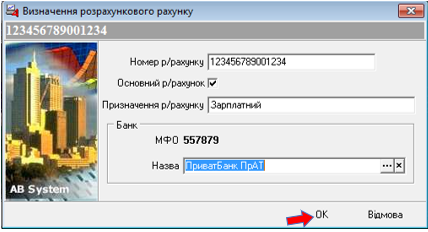
Заполнить данные о счете. Галочка Основной р / счет означает, что счет является активным, то есть будет использоваться по умолчанию. Для сохранения информации о расчетном счете нажать кнопку ОК.
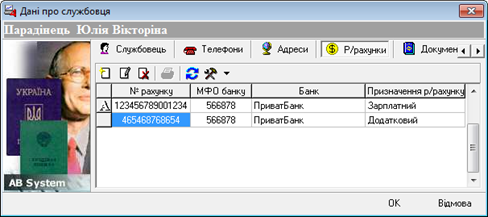
Можно создавать несколько расчетных счетов, аналогично выше описанных пунктов.
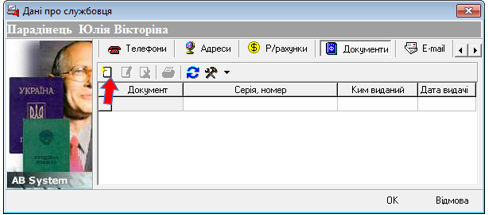
Перейти на закладку Документы.
На закладке Документы расположен список личных документов служащего, таких как паспорт, трудовая книжка, военный билет, водительское удостоверение и т.д. Чтобы добавить новый документ, нажмите кнопку Добавить.
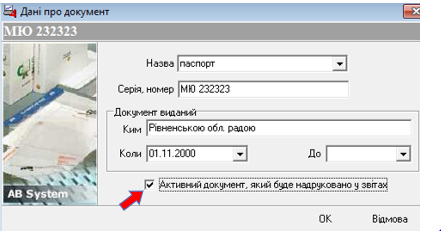
Галочка напротив Активный документ означает, что данные по этому документу будут использоваться при печати соответствующих документов и отчетов.
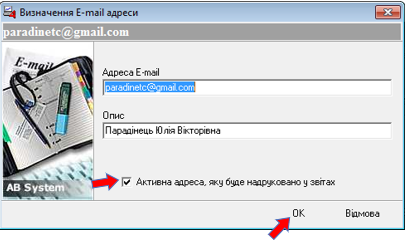
Перейти на закладку E-mail.
Закладка E-mail служит для хранения электронных адресов работника. Чтобы добавить новый адрес, нажать кнопку Добавить. Заполнить поле Адрес E-mail в окне Определение E-mail адреса, нажать ОК.
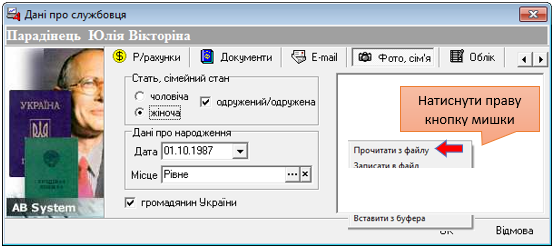
Перейти на закладку Фото, семья.
На закладке Фото, семья — содержится личная информация служащего и можно загрузить файл с фотографией служащего. Для этого нажать правую кнопку мыши по белой области, выбрать пункт Прочитать из файла. Указать путь к папке, где сохранена фотография служащего.
Для записи дополнительной информации служит закладка Заметки. После ввода всех необходимых данных о служащем нажать кнопку ОК для сохранения данных.
Удаление работников из перечня служащих возможно лишь при условии, если ни один из документов системы не ссылается на этого служащего.