Як додати нову пусту базу
Нова пуста база даних – це готова база даних з усіма таблицями, запитами, формами, макросами та звітами, що дозволяє почати роботу на чистій стріктурі вашої конфігурації.
Зміст
Нова база
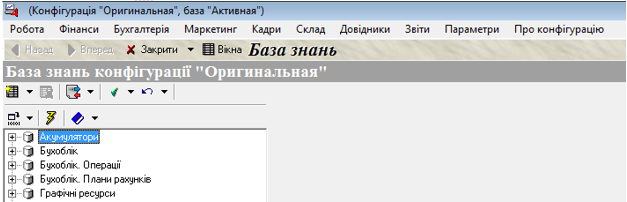
1. Зайти в Базу знань (Alt + F1).
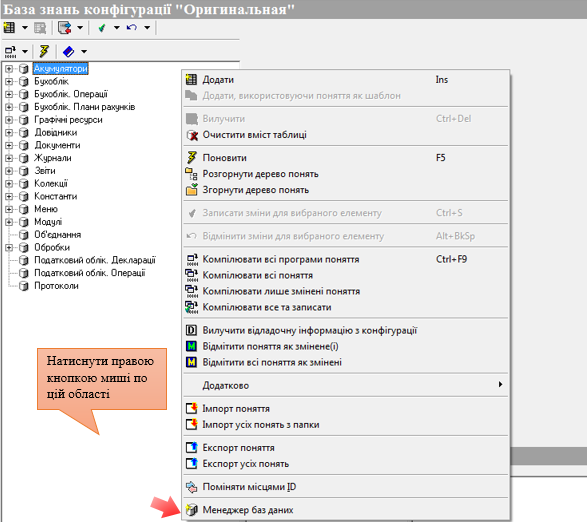
2. Натиснути праву кнопку мишки по вільній області переліку понять і вибрати пункт меню Менеджер баз даних.
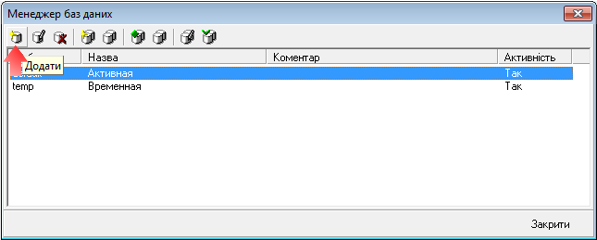
3. У вікні Менеджер баз даних натиснути кнопку Додати.
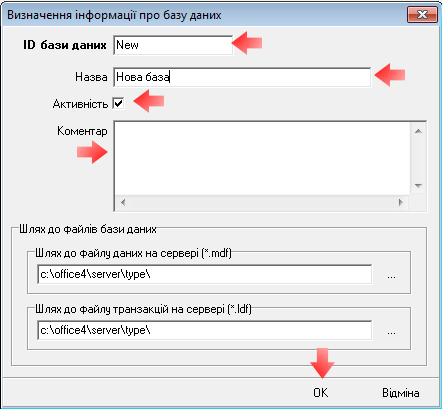
4. З’явиться вікно Визначення інформації про базу даних, в якому потрібно ввести:
а) ID бази даних – назва бази тільки латинськими літерами або цифрами;
б) Назва – назва бази, яке видно при виборі бази і конфігурації (можна кирилицею);
в) Активність – Так;
г) Коментар – коментар до бази;
д) Шлях до файлів бази даних – заповнено автоматично;
Після введення всіх необхідних даних натиснути ОК.
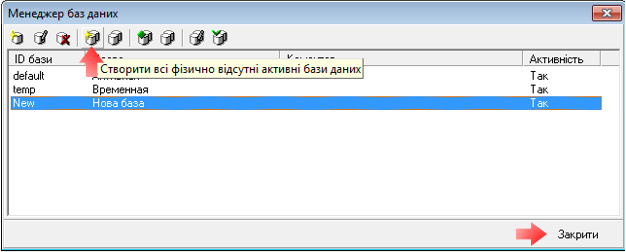
5. У переліку баз даних з’явиться новий рядок (щойно створена база даних). Натиснути кнопку Створити всі фізично відсутні активні бази даних.
Закрити Менеджер баз даних.
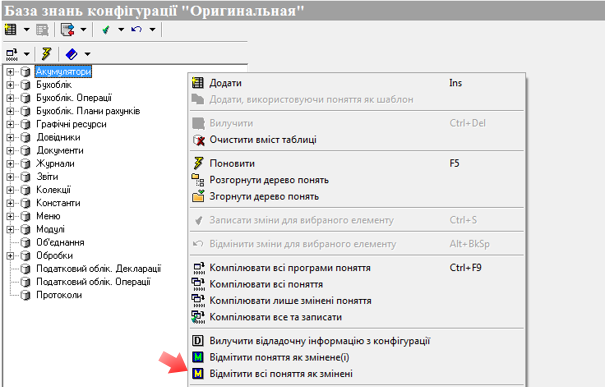
6. Натиснути праву кнопку мишки по вільній області переліку понять і вибрати пункт меню Відмітити всі поняття як змінені.
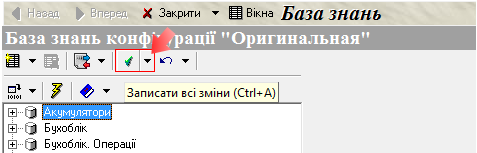
7. Вибрати параметр запису – натиснути на чорну стрілочку праворуч від кнопки Записати всі зміни.
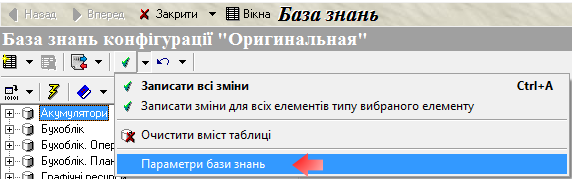
Вибрати пункт меню Параметри запису.
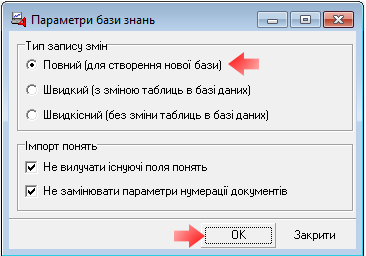
Для створення нової бази вибрати тип запису змін – Повний. Потім натиснути ОК.
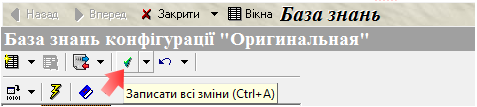
8. Записати зміни – натиснути на кнопку Записати всі зміни (або Ctrl + A).

9. Закрити Базу знань
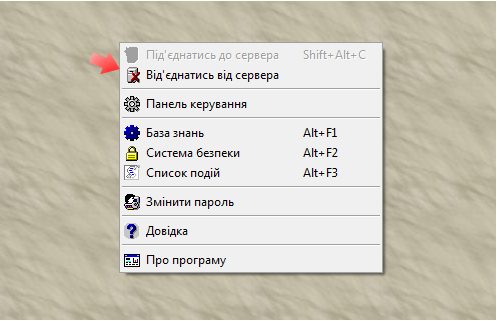
10. Натиснути праву кнопку мишки по робочому столу програми і вибрати Від’єднатись від сервера
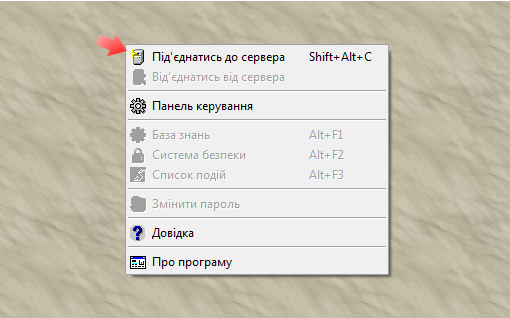
11. Натиснути праву кнопку мишки по робочому столу програми і вибрати Під’єднатись до сервера

12. Якщо при підключенні не з’явилася нова база даних, натиснути F5.
* Примітка – якщо не з’являється вікно вибору конфігурації і бази, то в Панель керування/Загальні настройки зняти галочку Під’єднатись відразу, якщо тільки одна конфігурація і одна база даних.
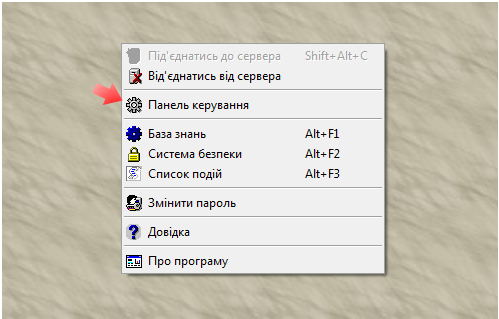
Щоб прибрати цей параметр, натиснути праву кнопку мишки по робочому столу програми, вибрати Панель керування.
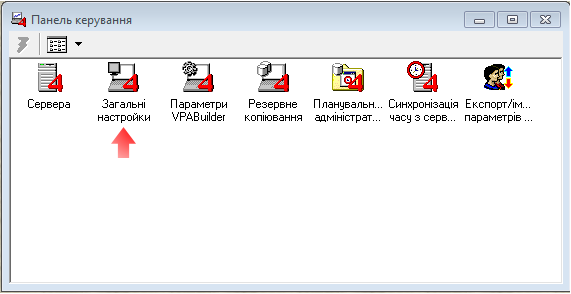
У вікні Панель керування вибрати пункт Загальні настройки.
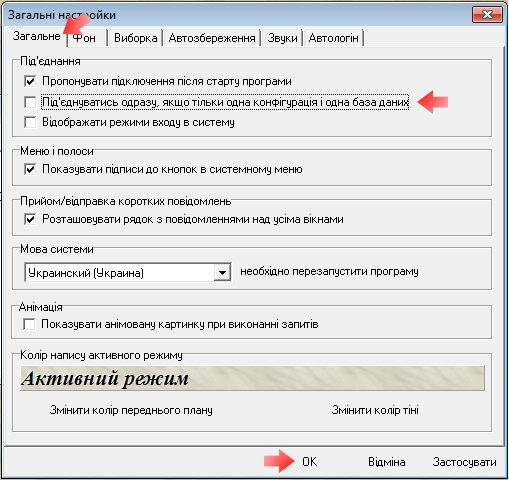
Прибрати галочку Під’єднатись відразу, якщо тільки одна конфігурація і одна база даних Натиснути ОК.
Повторити дії з п.10-12
13. Вибрати створену базу і заповнити необхідні для початку роботи дані.