Как скопировать все данные в другую базу
Программа АБ ОФИС позволяет скопировать все данные с одной базы данных в другую. Если нужно продублировать выходные данные воспользуйтесь этой инструкцией.
Содержание
Копирование данных в базу
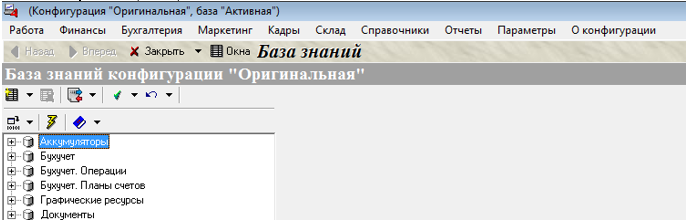
1. Зайти в Базу знаний (Alt+F1).

2. Нажать правую кнопку мышки по свободной области перечня понятий и выбрать пункт меню Менеджер баз данных.

3. В окне Менеджер баз данных выбрать базу данных, из которой надо скопировать данные. Нажать кнопку Копировать.

4. Появится окно Определение информации о базе данных, в котором надо ввести:
а) ID базы данных — название базы только латинскими буквами или цифрами;
б) Название — название базы, которое видно при выборе базы и конфигурации (можно кириллицей);
в) Активность — Да
г) Комментарий — комментарий к базе;
д) Путь к файлам базы данных – полный путь к файлам *.mdf и *.ldf (задан программой по умолчанию).
После ввода всех необходимых данных нажать ОК.
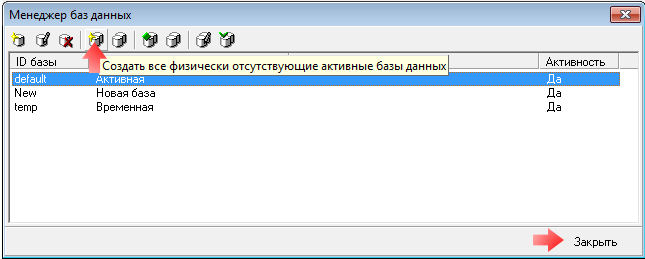
5. В перечне баз данных появится новая строка (только что скопированная база данных). Нажать кнопку Создать все физически отсутствующие активные базы данных.
Закрыть Менеджер баз данных.
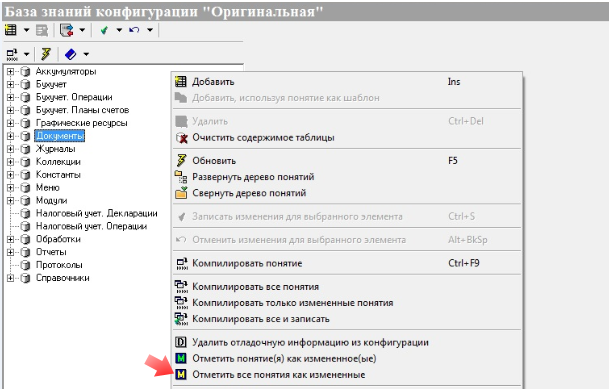
6. Нажать правую кнопку мышки по свободной области перечня понятий и выбрать пункт меню Отметить все понятия как измененные.
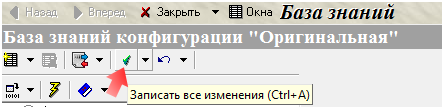
7. Записать изменения — нажать на кнопку Записать все изменения (или Ctrl+A).

8. Закрыть Базу знаний.
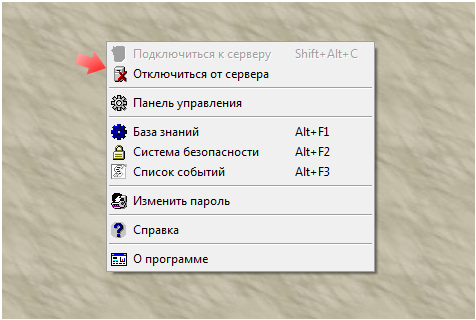
9. Нажать правую кнопку мышки по рабочему столу программы и выбрать Отключиться от сервера.
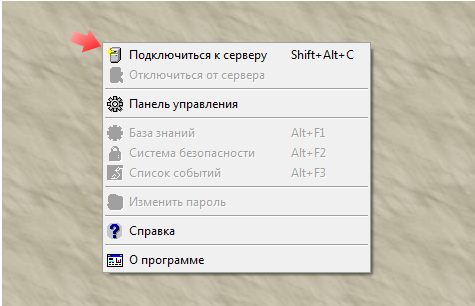
10. Нажать правую кнопку мышки по рабочему столу программы и выбрать Подключиться к серверу.
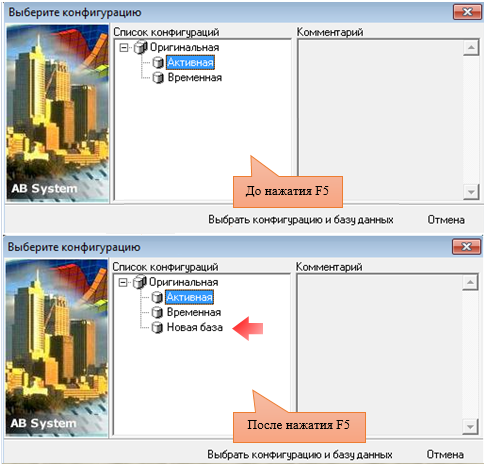
11. Если при подключении не появилась новая база данных, нажать F5.
* Примечание – если не появляется окно выбора конфигурации и базы, то в Панель управления/Общие настройки снять галочку Подключаться сразу, если только одна конфигурация и одна база данных.
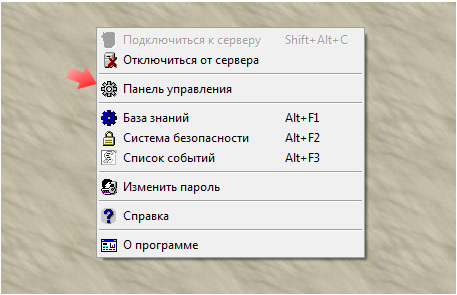
Чтобы убрать этот параметр — нажать правую кнопку мышки по рабочему столу программы, выбрать Панель управления.
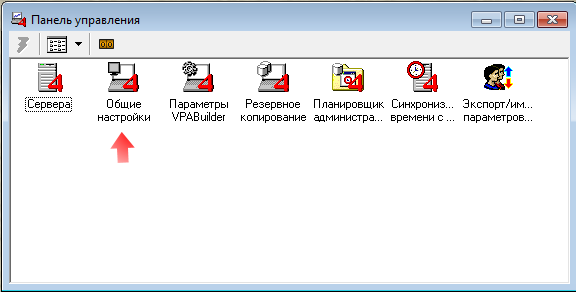
В окне Панель управления выбрать пункт Общие настройки.
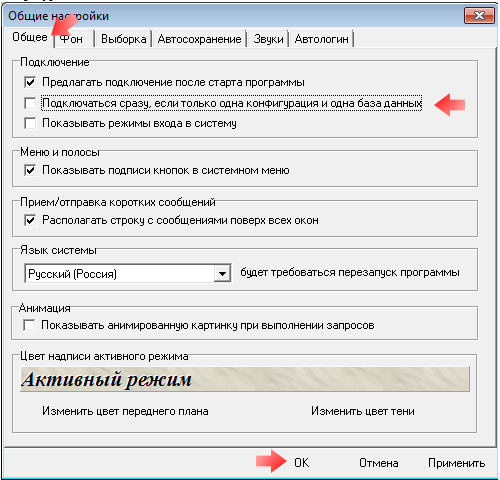
В окне Общие настройки выбрать вкладку Общее. Затем убрать галочку Подключаться сразу, если только одна конфигурация и одна база данных. Нажать ОК.
Затем повторить действия из п.9-11