Автоматическое создание резервной копии данных
Используется для создания расписания резервного копирования.
Рекомендуем планировать создание резервных копий во время минимальной загрузки сервера.
Внимание! В данном режиме создаются резервные копии только данных, без конфигурации и системы безопасности.
Содержание
Автоматическое создание резервной копии данных
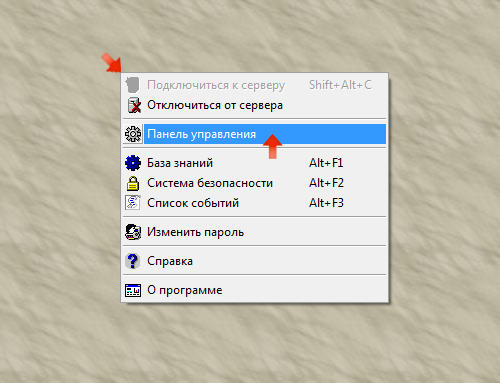
1. В программе АБ ОФИС закрыть все режимы, по правой клавише мыши выбрать из списка — Панель управления
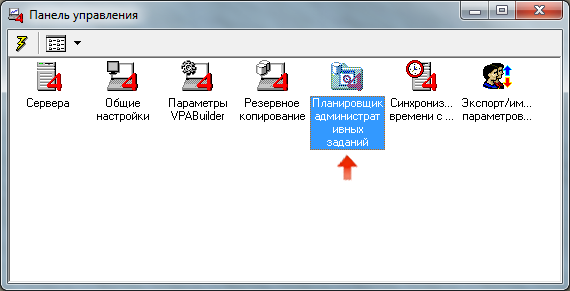
2. В окне Панель управления выбрать — Планировщик административных заданий
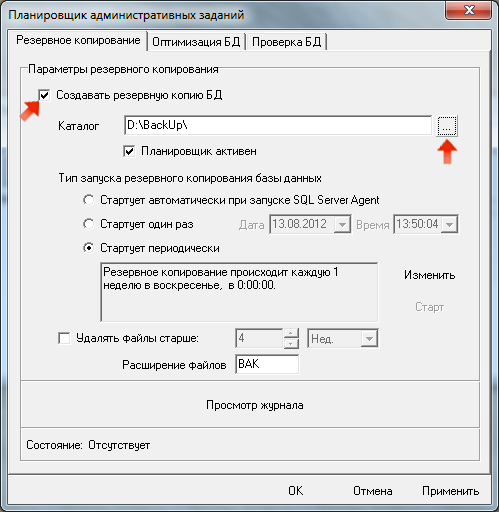
3. В окне Планировщик административных заданий необходимо настроить параметры для резервного копирования:
- Поставить галочку – Создавать резервную копию БД
- Указать Каталог сохранения резервных копий
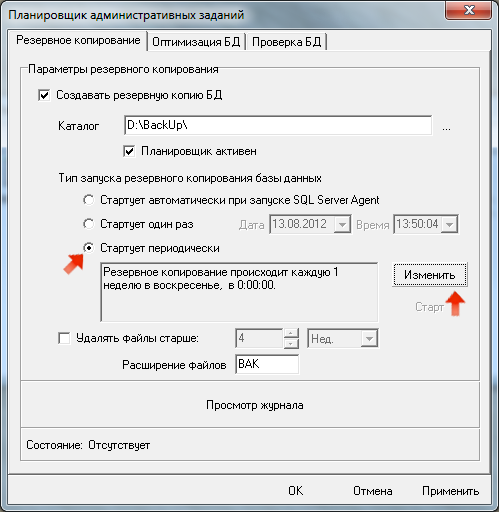
4. В окне Планировщик административных заданий — выбрать Тип запуска резервного копирования базы данных:
- Стартует автоматически — при запуске SQL Server Agent – резервные копии будут создаваться при старте SQL Server Agent
- Стартует один раз — резервная копия создается в данную дату и время
- Стартует периодически – резервная копия создается периодически, в указанный вами день недели и время(рекомендуется)
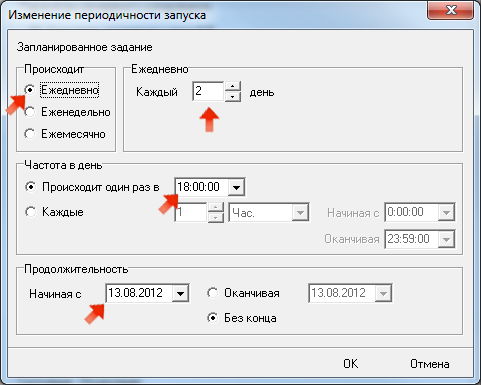
5. В окне Планировщик административных заданий при выборе Стартует периодически нажать Изменить и в окне Изменение переодичности запуска выбрать один из вариантов:
- Ежедневно — в указанный день. Например, Резервная копия будет создаваться через день в 18:00
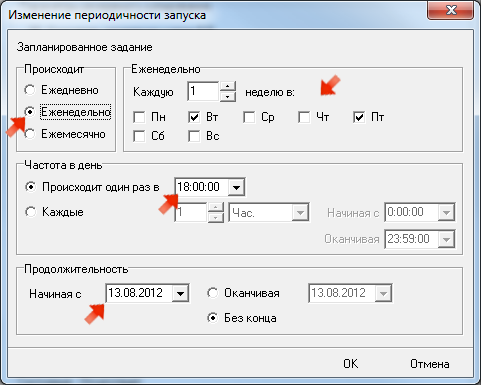
- Еженедельно – указать дни недели (рекомендуется). Например, Резервная копия будет создаваться каждую неделю по вторникам и пятницам в 18:00
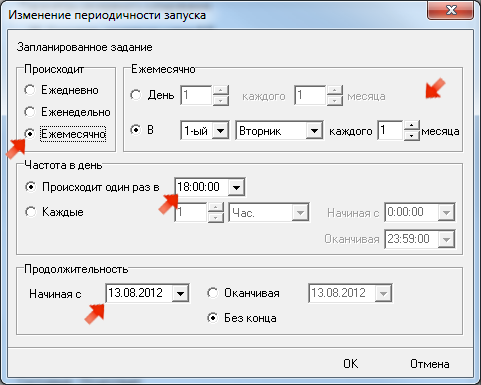
- Ежемесячно – в определенный день недели. Например, Резервная копия будет создаваться один раз в месяц каждый первый вторник в 18:00
После настройки частоты создания резервных копий и даты запуска автоматического резервного копирования нажать ОК
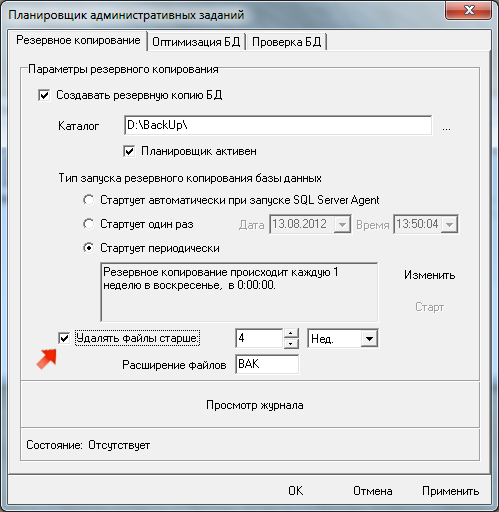
6. В окне Планировщик административных заданий указать срок хранения созданных резервных копий и нажать Применить
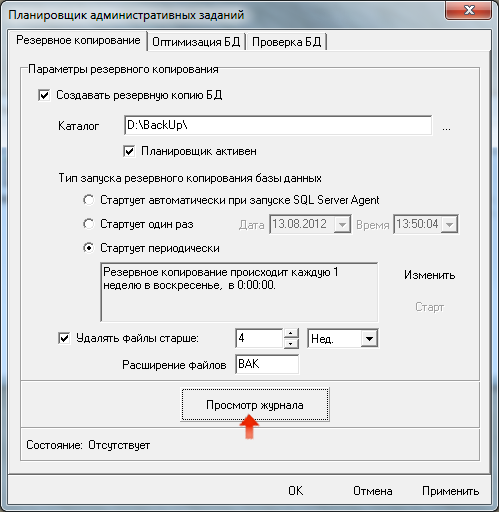
7. Для получения информации о созданных резервных копиях в окне Планировщик административных заданий нажать Просмотр журнала