Определение параметров пользователя
В окне Параметры пользователя, пользователи настраивают параметры работы в программе индивидуально под себя. Внимание! Пользователь должен зайти в программу под своим логином и паролем и настроить данные параметры.
Содержание
Параметры пользователя
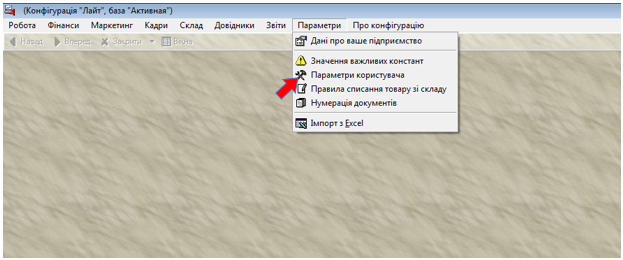
Открыть меню Параметры / Настройки пользователя
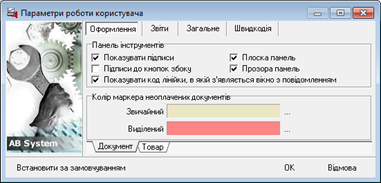
Выбрать удобные для работы параметры на закладке Оформление.
Показывать подписи -около каждой кнопки появится подпись, что объясняет действие кнопки.
Подписи к кнопкам сбоку — при выборе функции, подписи к кнопкам появятся сбоку, а не снизу.
Плоская панель -Кнопки станут выпуклыми.
Прозрачная панель — если исключить данный параметр, то панель инструментов станет серого цвета.
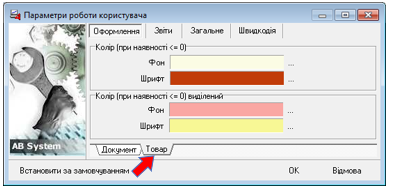
Перейти на вкладку Продукт, выбрать цвет которым будет выделяться товар в списках.
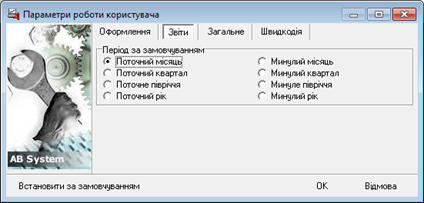
Перейти на закладку Отчеты. Выбрать период.
Данный период автоматически устанавливаться, когда пользователь будет формировать отчеты в программе.
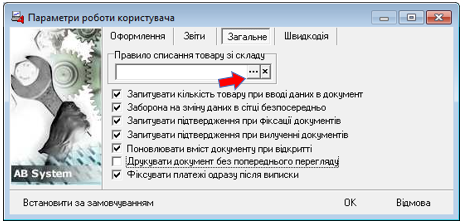
Перейти на закладку Общее. Выбрать Правило списания товара со склада.
При создании документов на отгрузку товара, товары со склада списываются в соответствии с правилом списания, которое определяется для каждого пользователя. Например, выбирать товар с минимальной ценой или товар, первым пришел на склад. Правило списания может быть выбрано только одно, но его можно менять в процессе работы.
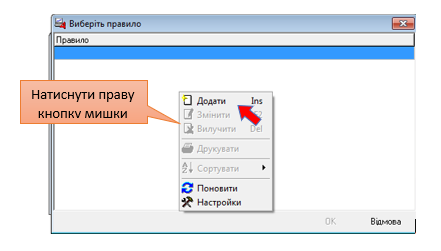
Если такого правила еще нет, нужно его добавить. Для этого:
— Нажать кнопку с тремя точками;
Ввести название правила, выбрать состав и выбрать параметр, по которому будет списываться товар. Для сохранения данных нажать кнопку ОК.
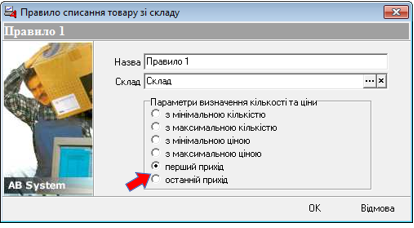
Правило можно создать перед началом работы в Настройках работы пользователя или когда первый раз выбираете товары со склада.
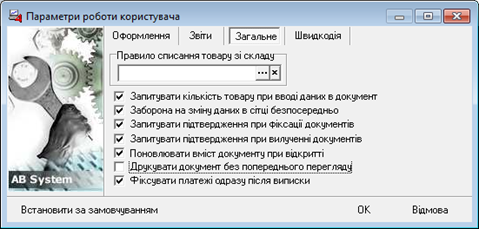
Выбрать нужные параметры для работы в программе.
Спрашивать количество товара при вводе данных в документ -если параметр включен, то при выборе товара в документ будет появляться дополнительное окно ввода количества товара. В противном случае количество будет равна 1.
Запрет на изменение данных в непосредственно сетке — при отключенном параметре, программа не позволит изменять значения данных в табличной части справочников.
Запрашивать подтверждение при фиксации документов -при фиксации документов открывается дополнительное окно для подтверждения ваших действий.
Запрашивать подтверждение при изъятии документов — при изъятии документов открывается дополнительное окно для подтверждения ваших действий.
Возобновлять содержание документа при открытии -при открытии документа перечисляется реальное количество товаров на складе на данный момент, это может привести к некоторому замедлению открытия формы.
Печатать документ без предварительного просмотра -при нажатии кнопки печать не будет выводиться окно предварительного просмотра печатной формы документа.
Фиксировать платежи сразу после выписки — при создании платежа, не нужно его фиксировать вручную, система сделает это автоматически.
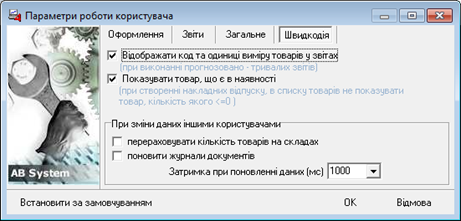
Перейти на закладку Быстродействие.
Отображать код и единицы измерения товаров в отчетах — при выполнении отчетов за большой промежуток времени, например таких как движение товаров и услуг, можно ускорить выполнение отчета не отражая код и единицы измерения.
Показывать товар есть в наличии — при создании накладных отпуска, в списке товаров не будет отображаться товар, которого нет в наличии на складе.
Внимание! Установленные параметры вступают в силу только после перезагрузки (повторного запуска) программы. Рекомендуем установить до начала работы для каждого пользователя.